Advanced Custom Fields (ACF) est une extension indispensable qui vous permet de définir des champs personnalisés pour tous vos contenus.
Le plugin va vous permettre par exemple de personnaliser le formulaire d'un film en y ajoutant des champs comme le nom du réalisateur, la date de sortie, la bande-annonce, etc.
Les avantages de la version pro
La version payante d'ACF a beaucoup d'avantages par rapport à la version gratuite et est souvent nécessaire pour des projets professionnels :
Champ "répéteur" pour créer des groupes de champs répétables
Champ "contenu flexible" pour créer des modules interchangeables
Champ "galerie" pour créer des galeries d'images
Champ "clone" pour dupliquer des champs
Blocs personnalisés pour l'éditeur Gutenberg
Pages d'options
Synchronisation de la configuration dans des fichiers JSON
ACF s'installe comme n'importe quel plugin. Sa version gratuite est disponible dans la bibliothèque d'extensions Wordpress.
Pour la version payante, il faudra l'acheter pour obtenir l'archive à importer.
Version gratuite dans la bibliothèque d'extensions
Les groupes de champs
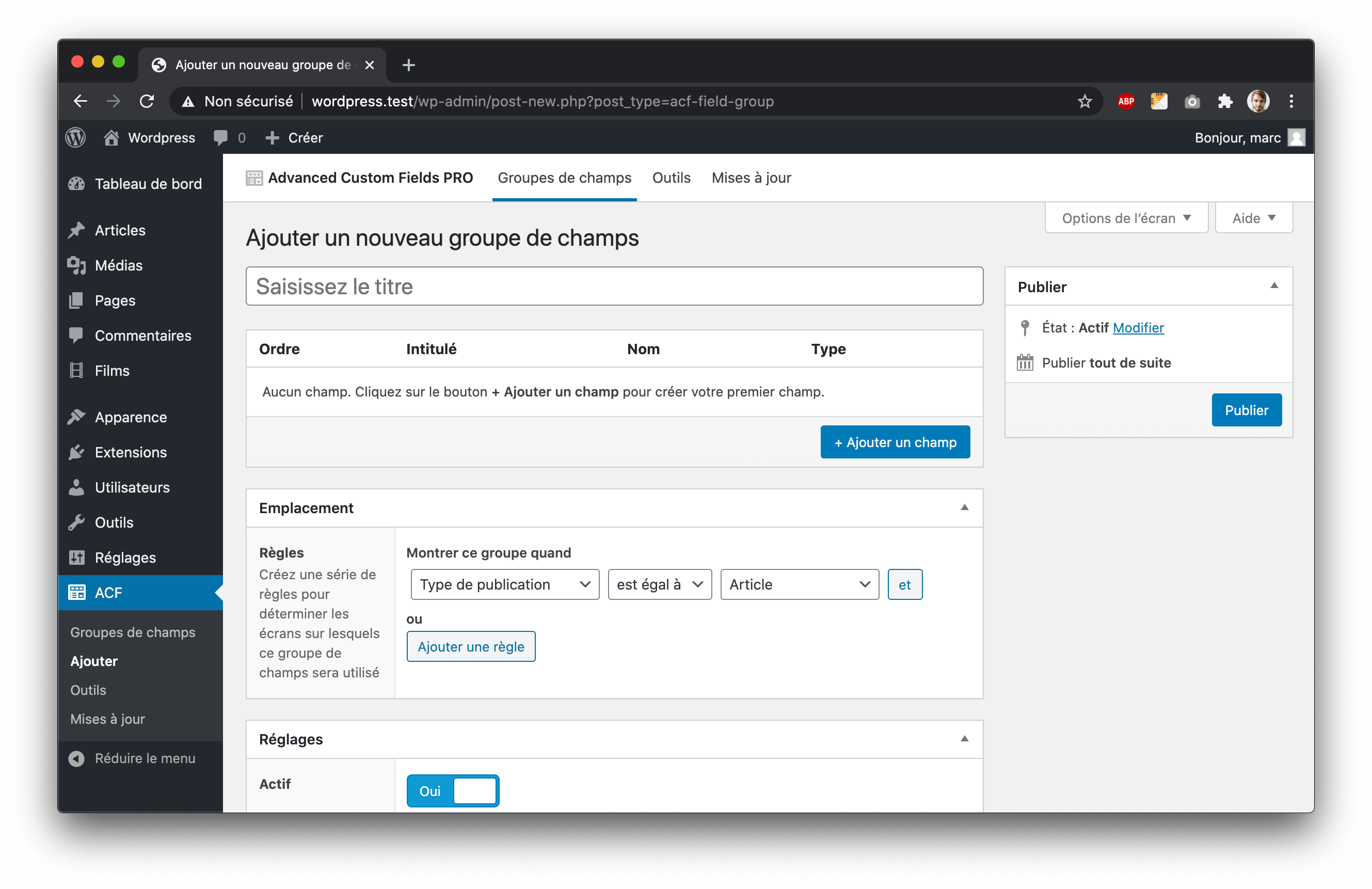
Pour attribuer des champs à une page ou à un article, vous devez d'abord créer un groupe de champs.
Création d'un groupe de champs
L'emplacement d'un groupe de champs
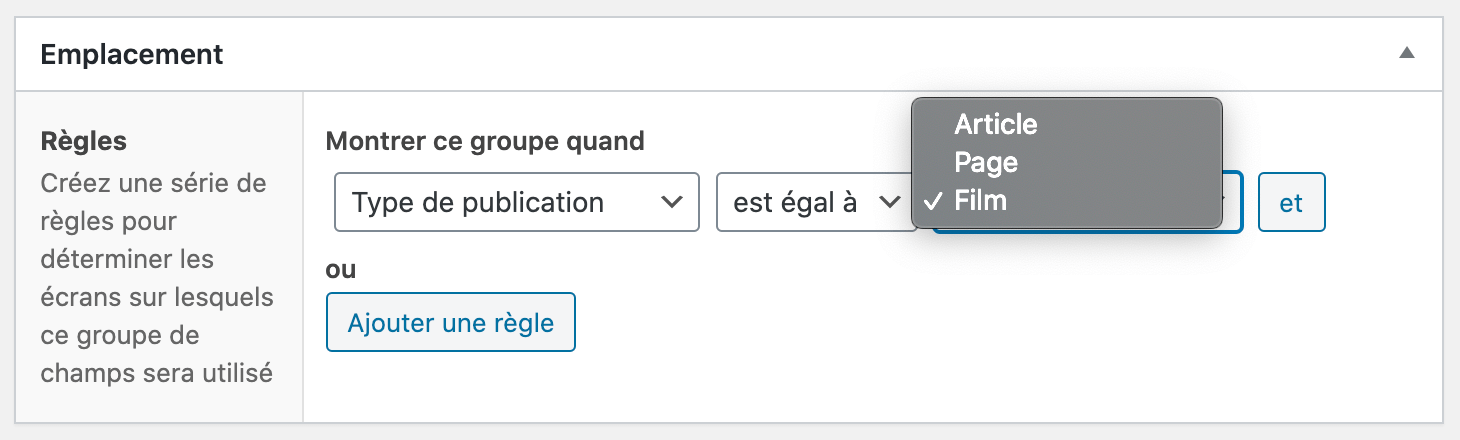
Les groupes de champs doivent être attribués à un ou plusieurs emplacement(s).
Attribution d'un groupe de champs à un emplacement
La première liste de choix vous permet de sélectionner une typologie de contenu. Il peut s'agir d'une page, d'un article, d'une taxonomie, d'un type de contenu personnalisé (un film par exemple) ou même d'un widget, d'un utilisateur, etc.
La deuxième liste définit la condition entre "est égal à" ou "est différent de".
La troisième liste sera mise à jour automatiquement en fonction de ce qui a été sélectionné dans la première et déterminera la condition d'affichage du groupe de champs.
Les réglages
La section de réglages vous permet de définir l'apparence et la position du groupe de champs dans la page.
Vous pouvez choisir d'afficher les champs du groupe à l'intérieur d'un bloc ou bien directement dans la page. La première option est souvent plus esthétique.
Vous pouvez également sélectionner les champs que vous souhaitez masquer lorsque le groupe de champs est actif.
Attention : les options de masquage de champs ne sont pas compatibles à l'heure actuelle avec l'éditeur Gutenberg.
Ajouter des champs
Vous pouvez ajouter autant de champs que vous le souhaitez dans un groupe. Pour chaque champ créé, vous définirez obligatoirement :
Un titre : le nom du champ affiché dans le back-office
Un nom : le slug utilisé dans le template
Un type : le type de champ à choisir parmi les options disponibles
En fonction du type sélectionné, vous verrez souvent apparaitre des options supplémentaires.
Les types de champs sont listés dans la documentation d'ACF et sont divisés en cinq catégories :
Champs basiques : textes et nombres
Contenu : médias et textes enrichis
Choix : listes de sélection
Relationnel : relations avec d'autres contenus
jQuery : sélecteurs de dates et de couleurs, Google Maps
Disposition : mise en page du groupe de champs
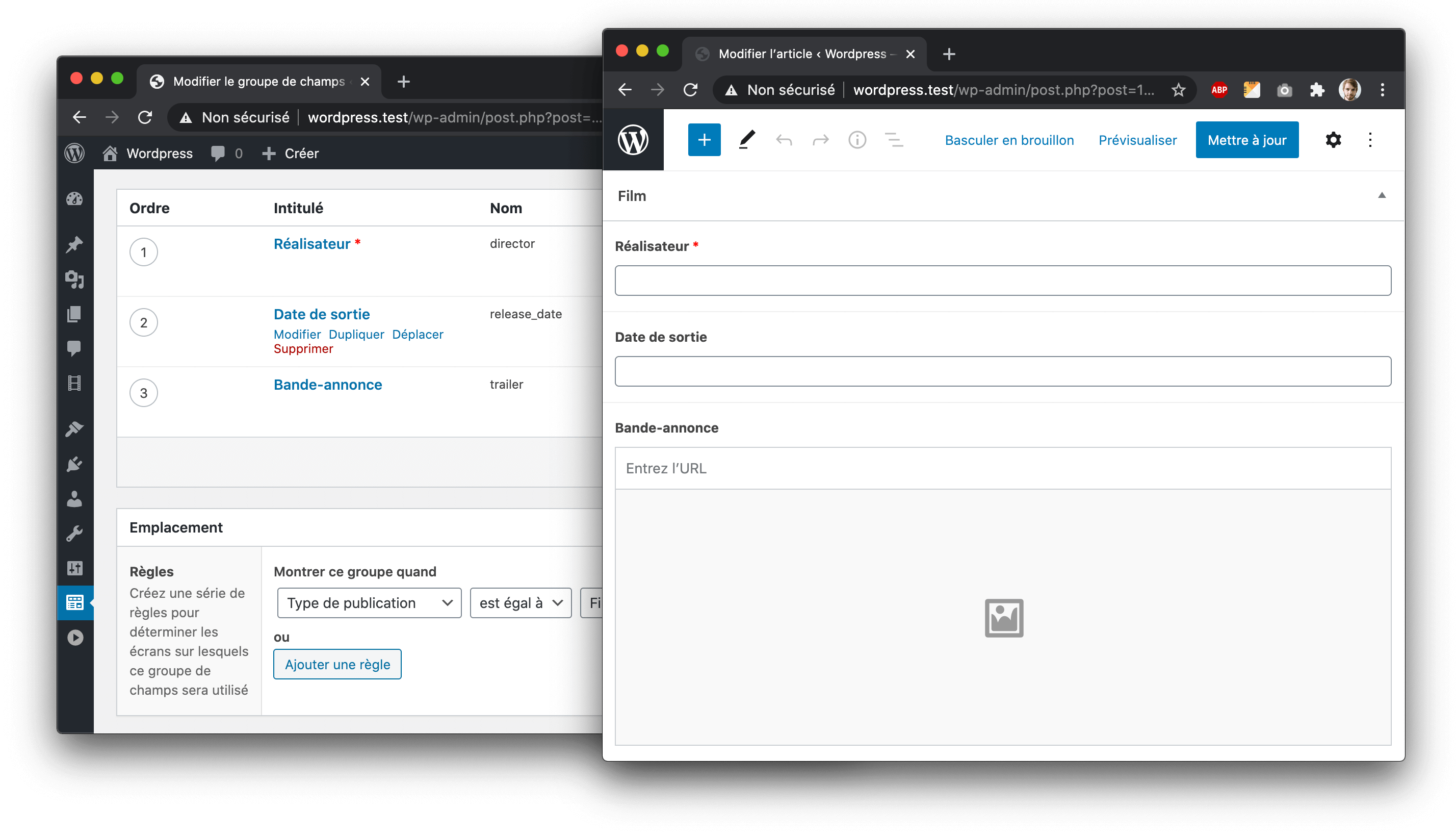
Définition et affichage du groupe de champs pour les films
Les différents types de champs
Champs basiques
Il existe 7 champs dans la catégorie "basique" :
Texte : texte court (une seule ligne)
Zone de texte : texte long (plusieurs lignes)
Nombre : caractères numériques uniquement
Curseur numérique : chamb nombre avec curseur
Email : saisie d'adresse email uniquement
URL : saisie d'URL uniquement
Mot de passe : saisie masquée
Pour afficher la valeur d'un champ dans un template, vous utiliserez la fonction the_field() en passant en paramètre le nom du champ.
Au même titre que les fonctions the_title() et the_content(), vous devrez utiliser cette fonction à l'intérieur de la boucle.
Si vous avez un champ de texte nommé director, vous afficherez donc son contenu en écrivant the_field('director').
single-film.php
Vous aurez souvent besoin de récupérer la valeur d'un champ sans l'afficher. Vous utiliserez alors la fonction get_field().
Cela est utile pour vérifier si un champ existe avant de l'afficher, ou pour les champs particuliers comme les fichiers qui ne peuvent être affichés directement.
Ici nous vérifions si le champ est rempli avant de l'afficher.
Contenu
Image / Fichier
Lorsque vous créez un champ de type Image ou Fichier, vous devez choisir entre trois options pour la valeur affichée dans le template :
Données du fichier : retourne un array contenant toutes les informations sur le fichier
URL : retourne l'URL du fichier
ID : retourne l'identifiant du fichier
En sélectionnant la première option, vous ne pourrez utiliser the_field() puisque la valeur retournée sera un array.
Vous devrez donc récupérer cet array dans une variable à l'aide de get_field().
Exemple de données pour un fichier
Pour afficher une image, vous avez trois options :
Option 1 :
Vous choisissez la valeur de retour "ID de l'image" et vous utilisez la fonction wp_get_attachment_image() pour générer la balise <img> correspondante.
wp_get_attachment_image() prend la taille de l'image en second paramètre (thumbnail par défaut)
Option 2 :
Vous choisissez la valeur de retour "URL de l'image" et vous la passez comme attribut src d'une balise <img>.
Avec cette méthode, vous n'avez pas le choix de la taille d'image et la balise alt n'est pas renseignée
Option 3 :
Vous choisissez la valeur de retour "Données de l'image" et vous choisissez les paramètres à afficher.
Ici nous affichons l'image medium et nous renseignons manuellement l'attribut alt
Éditeur de contenu
Le champ "Éditeur de contenu" affiche un éditeur de texte enrichi. Deux paramètres sont disponibles :
Onglets : choix du type d'éditeur entre éditeur visuel, texte brut (HTML) ou les deux
Barre d'outils : complète (toutes les options sont activées) ou basique (uniquement certaines options)
Pour afficher la valeur de ce champ, vous utiliserez toujours la fonction the_field().
Étant donné que la valeur contiendra du HTML et notamment des balises <p>, veillez à ne pas afficher la valeur d'un champ Éditeur à l'intérieur d'une balise <p>.
oEmbed
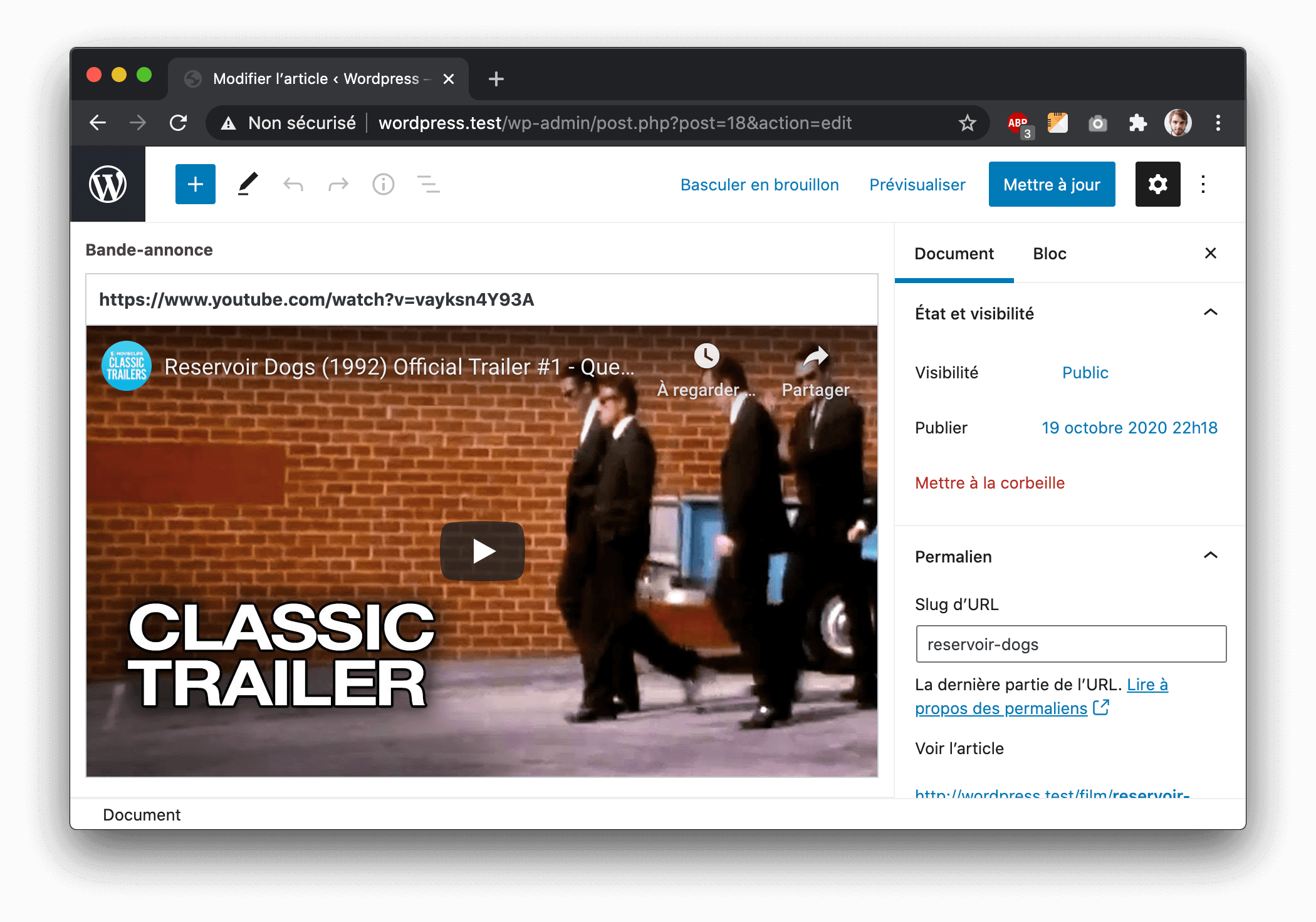
Un "oEmbed" est un contenu embarqué. Il s'agit le plus souvent d'une vidéo YouTube ou Vimeo, d'un post Facebook, Instagram ou Twitter ou d'un son SoundCloud.
La liste des services qu'il est possible d'embarquer avec ce champ est disponible ici.
Pour embarquer une vidéo YouTube, il suffit de copier l'URL de la vidéo dans le champ. L'affichage se fait ensuite comme d'habitude avec the_field().
Intégration d'une vidéo YouTube avec un champ oEmbed
Galerie
Le champ "Galerie" permet de sélectionner plusieurs images et de les classer dans l'ordre de votre choix. Les paramètres de retour sont les mêmes que pour les champs Fichier et Image.
Il n'est pas possible avec ce champ d'utiliser the_field() puisque la valeur de retour sera un array. Il faudra donc utiliser get_field() pour récupérer l'array dans une variable puis le parcourir à l'aide d'une boucle.
single-film.php
Exemple d'affichage d'une galerie d'images en utilisant la valeur de retour "ID de l'image"
Choix
Les champs de choix sont des champs de sélection parmi des options prédéfinies.
Liste déroulante : choix unique ou multiple dans une liste
Case à cocher : choix multiple, valeur personnalisée possible
Bouton radio : choix unique, valeur personnalisée possible
Groupe de boutons : choix multiple
Vrai / Faux : choix unique entre vrai ou faux
Pour tous ces champs à l'exception du champ "Vrai / Faux", vous devrez prédéfinir une liste d'options dans le paramètre "Choix". Vous y indiquerez un intitulé par ligne, précédé éventuellement par la valeur correspondante.
Vous choisirez ensuite la valeur à retourner dans le template entre la valeur de l'option, son intitulé ou les deux dans un array.
S'il s'agit d'un champ à choix multiples, la fonction the_field() affichera toutes les valeurs sélectionnées (ou leurs intitulés) séparées par des virgules. La fonction get_field(), en revanche, retournera un array.
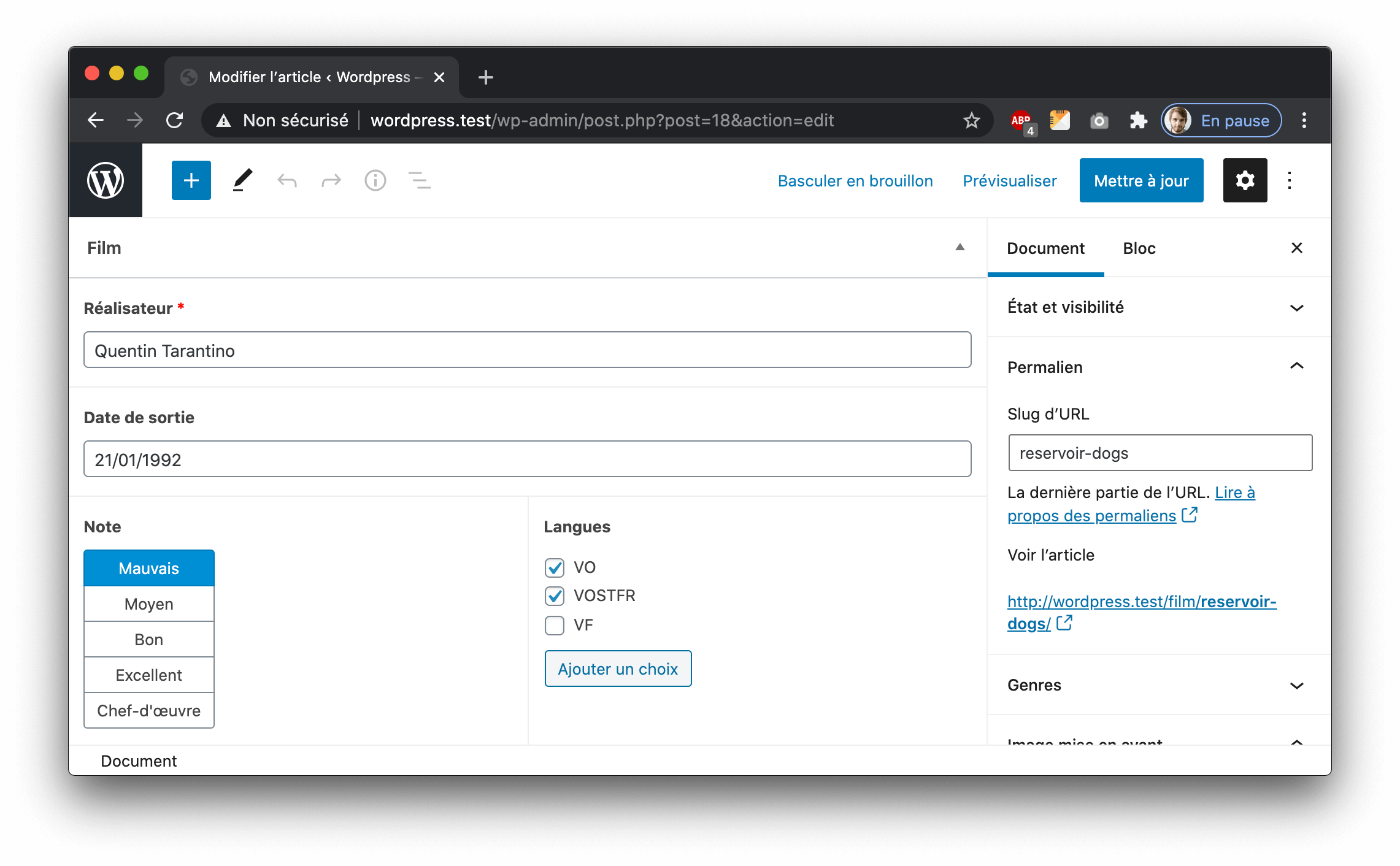
Exemples de groupe de boutons et cases à cocher
En sélectionnant l'intitulé comme valeur de retour, ce code affichera "Notre avis : Excellent" puis "Langues : VO, VOSTFR"
Pour les choix multiples, il est possible d'utiliser get_field pour plus de liberté au niveau du HTML
Relationnel
Lien
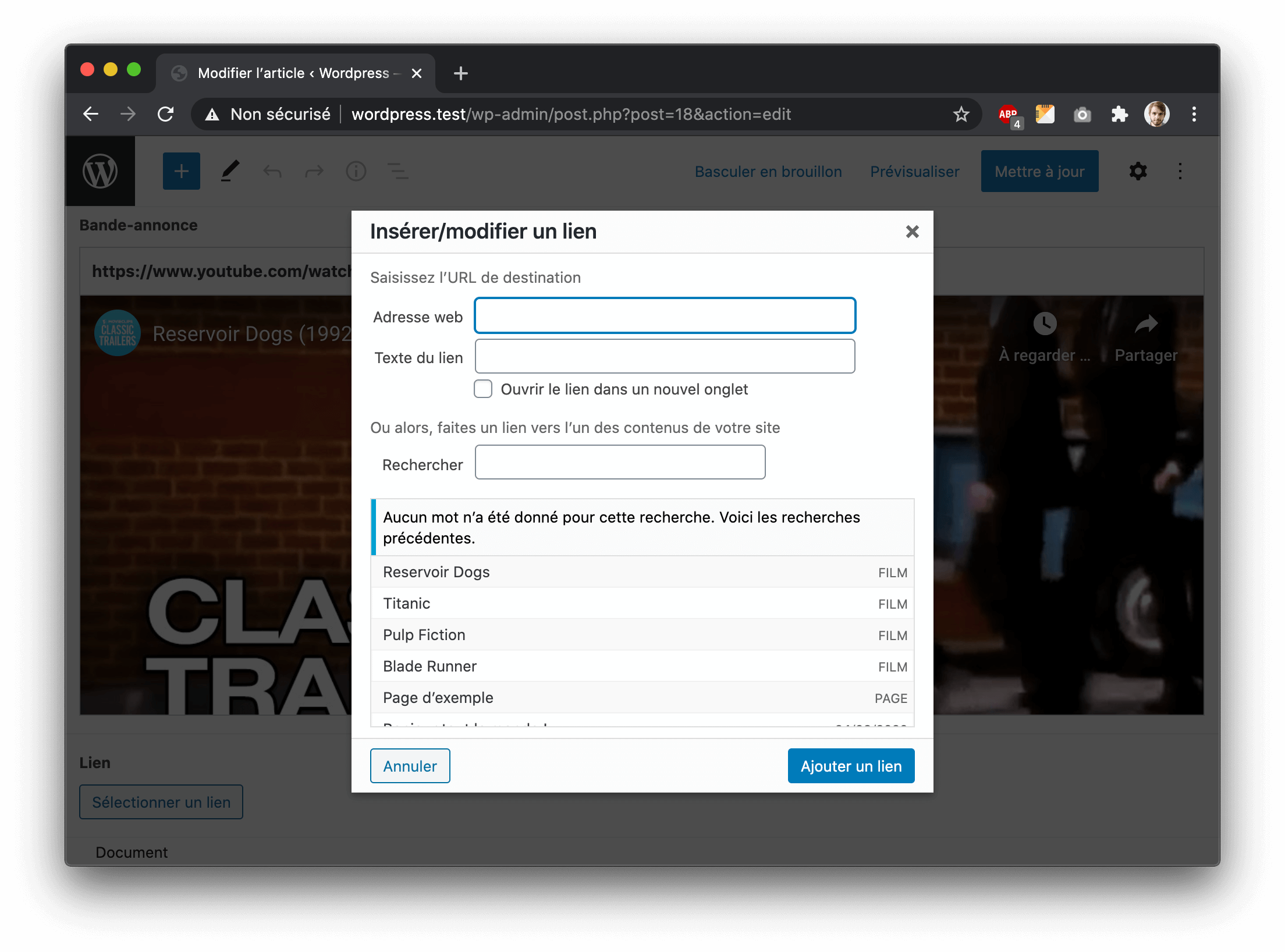
Le champ "Lien" vous permet de créer un lien vers n'importe lequel de vos contenus (articles, pages, films ou autre contenu personnalisé) ou bien vers une page externe.
Fenêtre de sélection d'un lien
Vous pouvez indiquer une valeur personnalisée pour le texte du lien et choisir si vous souhaitez que le lien s'ouvre dans un nouvel onglet. Toutefois ces deux options ne seront pas prises en compte si vous sélectionnez l'URL comme valeur affichée dans le template.
En sélectionnant l'option "Données du lien (tableau)" comme valeur de retour, vous devrez utiliser get_field() qui retournera un array avec les paramètres suivants :
title : Texte du lien
url : URL du lien
target : Cible du lien (_blank ou vide)
Affichage d'un lien en mode "Données du lien"
Lien vers page ou article
Le champ "Lien vers page ou article" permet de sélectionner un ou plusieurs contenus pour afficher leurs URLs. Contrairement au champ "Lien", il ne permet ni d'écrire une URL personnalisée ni de choisir un texte.
Pour afficher la valeur du champ dans votre template, vous utiliserez simplement the_field(). Si vous avez sélectionné plusieurs valeurs, une boucle sera nécessaire pour afficher chacune d'entre elles.
Objet Publication
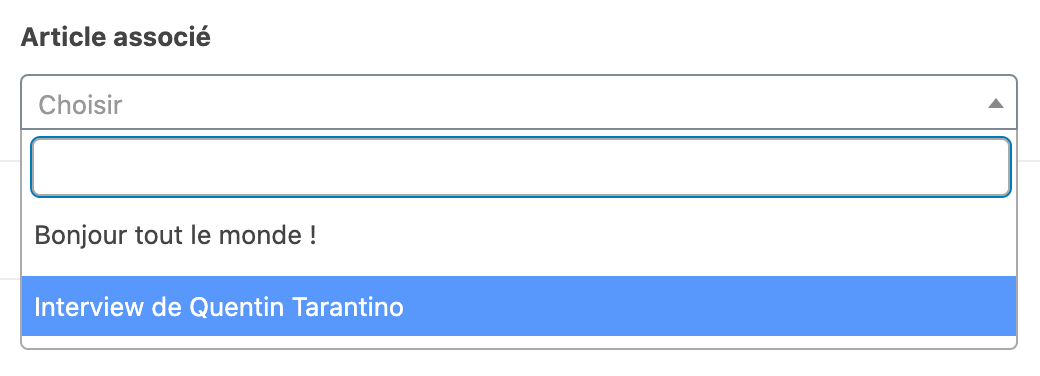
Le champ "Objet Publication" permet de créer une relation avec un autre contenu de n'importe quel type. Les paramètres du champs permettent de restreindre la relation à un ou plusieurs type(s) de contenu(s) et à une ou plusieurs taxonomie(s).
Contrairement aux champs "Lien" et "Lien vers page ou article", celui-ci ne retournera pas simplement l'URL du contenu sélectionné mais l'objet lui-même, ou bien son ID en fonction de la valeur de retour choisie.
Champ "Objet publication"
Pour afficher un contenu lié dans votre template, il faudra effectuer trois opérations :
Récupérer l'objet dans une variable $post via la fonction get_field()
Pour pouvoir utiliser les fonctions the_title(), the_content(), etc. sur le contenu lié, vous devrez modifier le contenu de la variable globale $post qui représente le post actuel (étape 1).
Vous indiquerez ensuite à Wordpress le nouveau contenu de la variable $post en utilisant la fonction setup_postdata()(étape 2). Cette fonction permet à Wordpress de redéfinir d'autres variables globales liées à $post en fonction du nouveau contenu.
À partir de cette deuxième étape, the_title() retournera le titre du contenu lié à la place de celui du contenu principal.
Lorsque vous avez terminé d'écrire le code du contenu lié, vous devrez restaurer le contenu initial en faisant un simple appel à la fonction wp_reset_postdata() (étape 3). La fonction the_title() retournera alors de nouveau le titre du contenu principal.
Exemple
Affichage d'un article associé à un film
Si vous choisissez l'option "Plusieurs valeurs possibles", la récupération des données dans le template se fera exactement comme pour un champ "Relation".
Relation
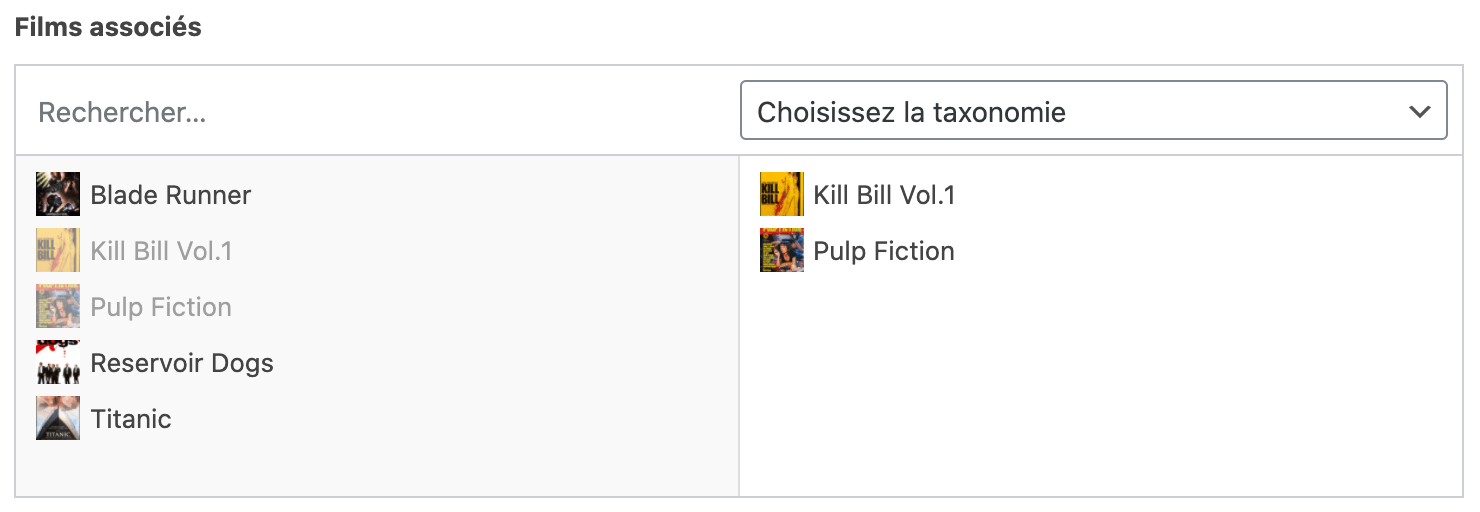
Le champ "Relation" est une version avancée du champ "Objet Publication" qui permet de sélectionner plusieurs contenus liés et dispose d'options supplémentaires :
Possibilité de filtrer par type de contenu et par taxonomie dans l'interface
Activer ou désactiver le champ de recherche
Afficher les images mises en avant dans les résultats
Fixer un minimum et un maximum de contenus sélectionnables
Champ "Relation"
Pour afficher tous les contenus liés, vous devrez utiliser une boucle et les fonctions setup_postadata() et wp_reset_postdata() vues précédemment.
Affichage de films associés à un film
Taxonomie
Le champ "Taxonomie" permet de sélectionner un ou plusieurs terme(s) d'une taxonomie. Trois options sont disponibles concernant la gestion des termes :
Créer des termes : possibilité de créer de nouveaux termes directement depuis le champ
Enregistrer les termes : si cette option est activée, les termes affectés via le champ seront également liés au contenu
Charger les termes : si cette option est activée, les termes déjà liés au contenu seront présélectionnés dans le champ
jQuery
Les champs de la catégorie jQuery sont, à l'exception de Google Map, des champs basiques qui ne nécessitent pas de traitements particuliers.
Pour afficher une carte interactive à l'aide du champ Google Map, il sera nécessaire d'obtenir une clé d'API Google Maps et d'intégrer un code Javascript. La procédure et le code source Javascript sont disponibles sur la documentation officielle d'ACF.
Disposition
Message, accordéon et onglet
Le champ "Message" n'est pas un champ à proprement parler puisqu'il ne fait qu'afficher du texte dans votre formulaire.
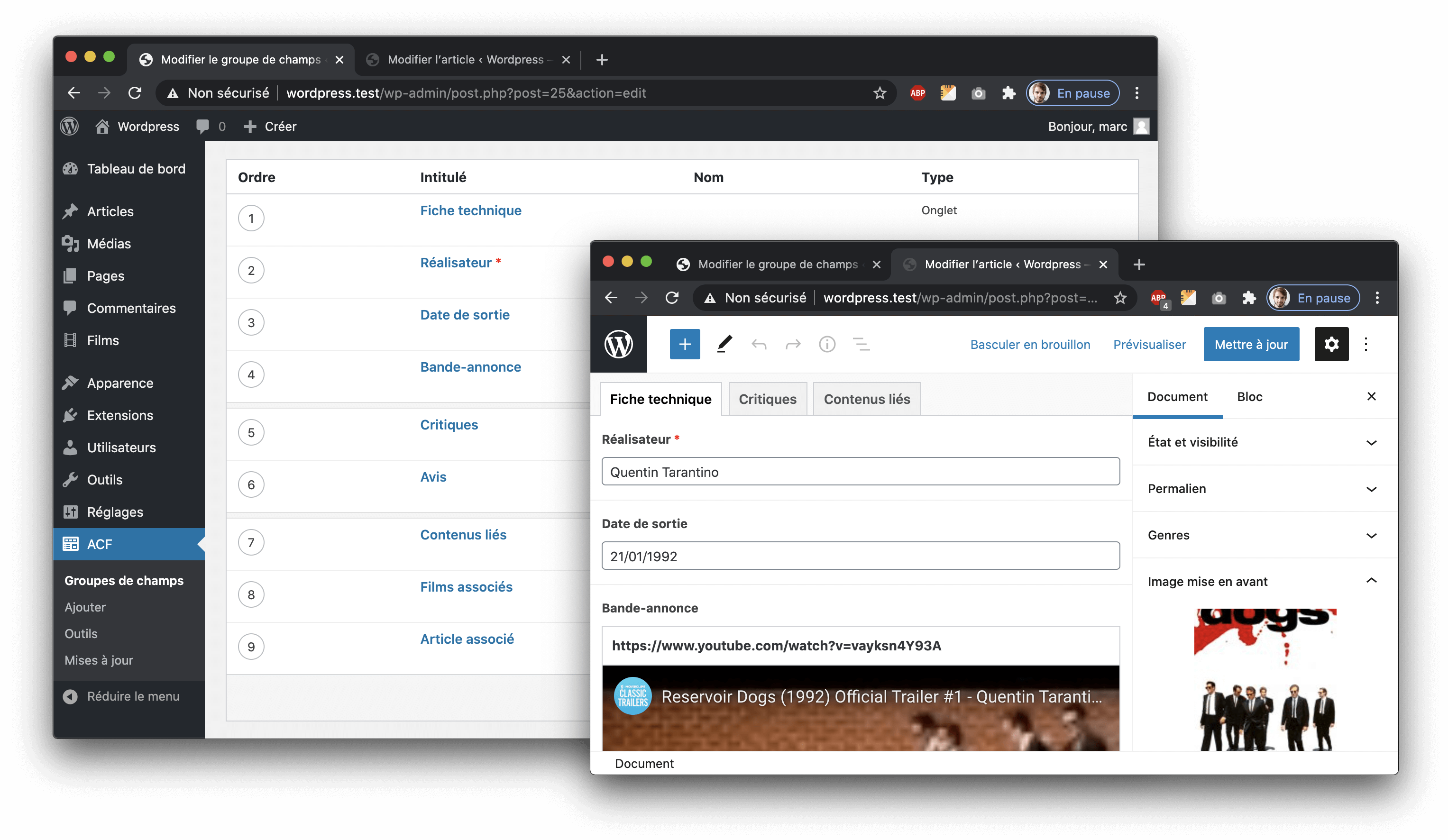
Les champs "Accordéon" et "Onglet" permettent quant à eux d'organiser votre formulaire en créant des sections. De la même façon qu'un message, ces champs ne seront pas accessibles au niveau du template.
Les deux champs fonctionnent de la même façon : tous les champs placés après un accordéon ou un onglet seront affichés à l'intérieur.
Organisation d'un formulaire dans des onglets
Groupe
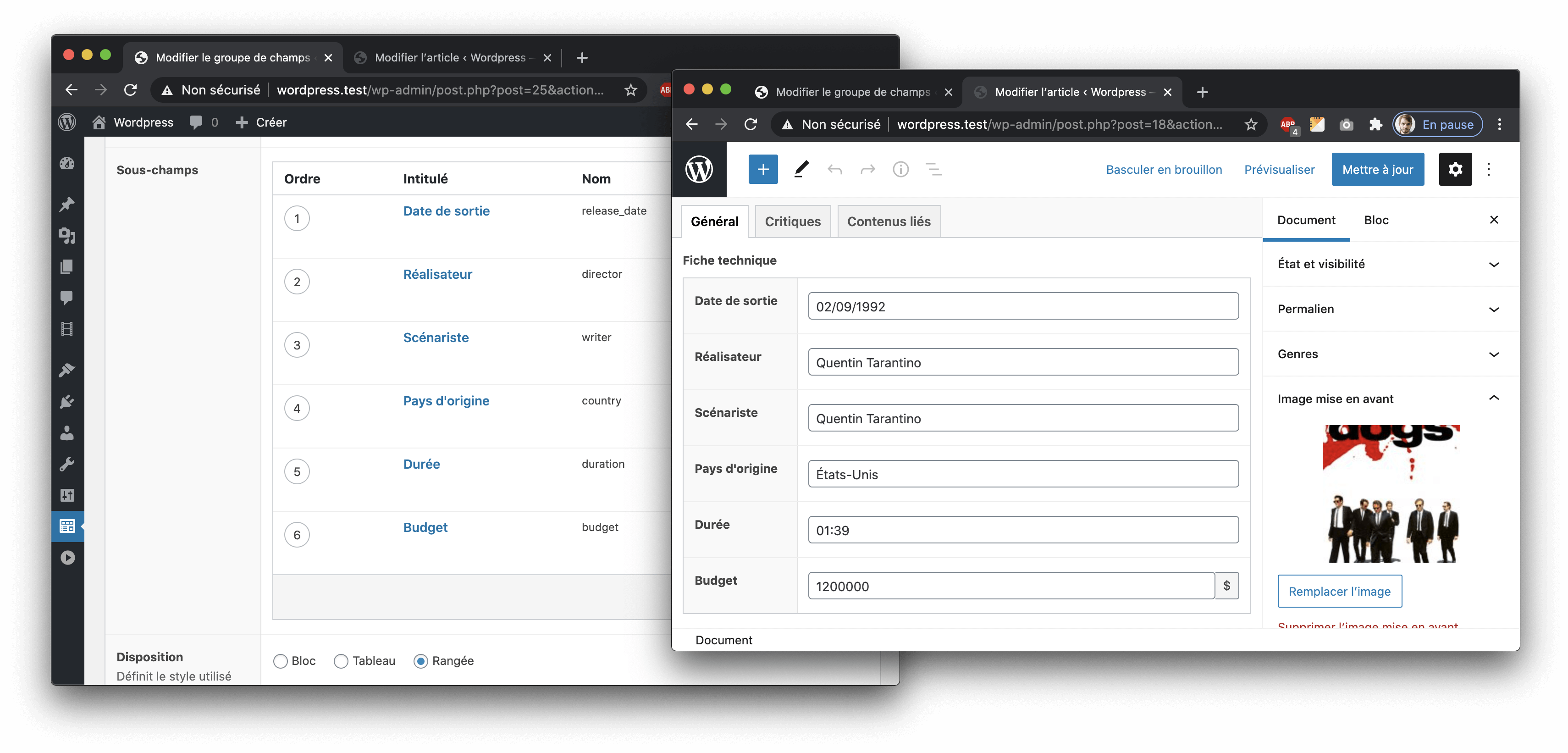
Le champ "Groupe" permet de grouper des champs au sein d'un même bloc. Vous pouvez y ajouter autant de sous-champs que vous voulez, et de n'importe quel type.
Organisation de champs dans un groupe
Contrairement aux onglets et aux accordéons, la disposition de champs dans un groupe aura un impact sur la façon dont vous récupérerez les données dans le template.
Pour récupérer les sous-champs d'un groupe, vous devrez d'abord effectuer une boucle sur le champ parent à l'aide de la fonction ACF have_rows(). Sur le même principe que la boucle classique de Wordpress, ACF embarque une fonction the_row() à appeler à chaque itération pour initialiser les sous-champs.
À l'intérieur de la boucle, il sera alors possible de lire chaque sous-champ à l'aide des fonctions the_sub_field() et get_sub_field().
Affichage de tous les sous-champs du groupe dans un tableau
Répéteur
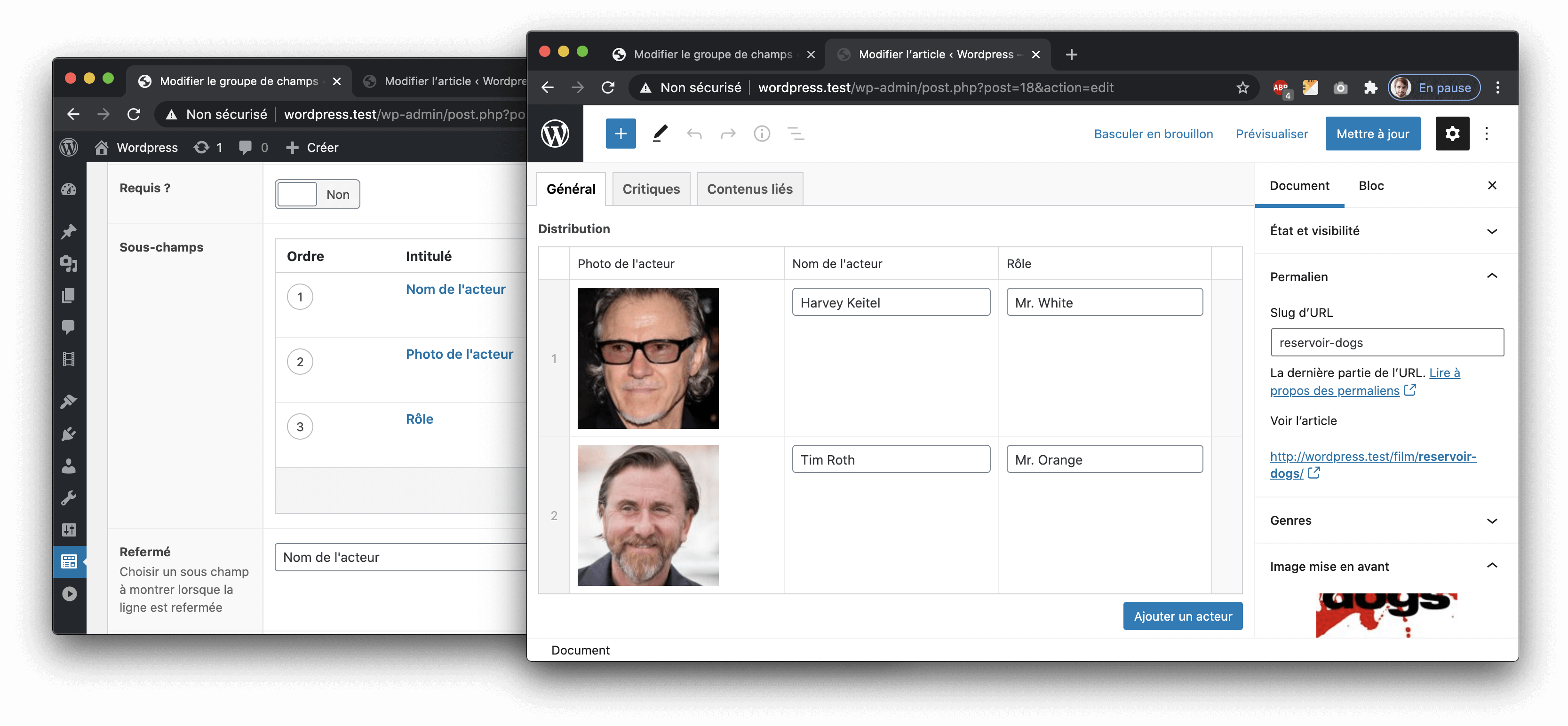
Le champ "Répéteur" permet de définir un groupe de sous-champs répétable. Il fonctionne de la même façon que le champ "Groupe" avec des options supplémentaires pour gérer les nombres minimum et maximum d'éléments, le champ à afficher lorsqu'une ligne est repliée et l'intitulé du bouton d'ajout de nouvelle ligne.
Exemple d'utilisation d'un répéteur
L'affichage des contenus du répéteur dans un template se fait exactement comme pour un groupe, en utilisant la boucle have_rows() et the_row().
Affichage de chaque élément du répéteur
Contenu flexible
Les contenus flexibles permettent de créer plusieurs groupes de champs différents que l'utilisateur pourra organiser librement. Ce champ est très pratique pour réaliser des mises en page avec des contenus modulables.
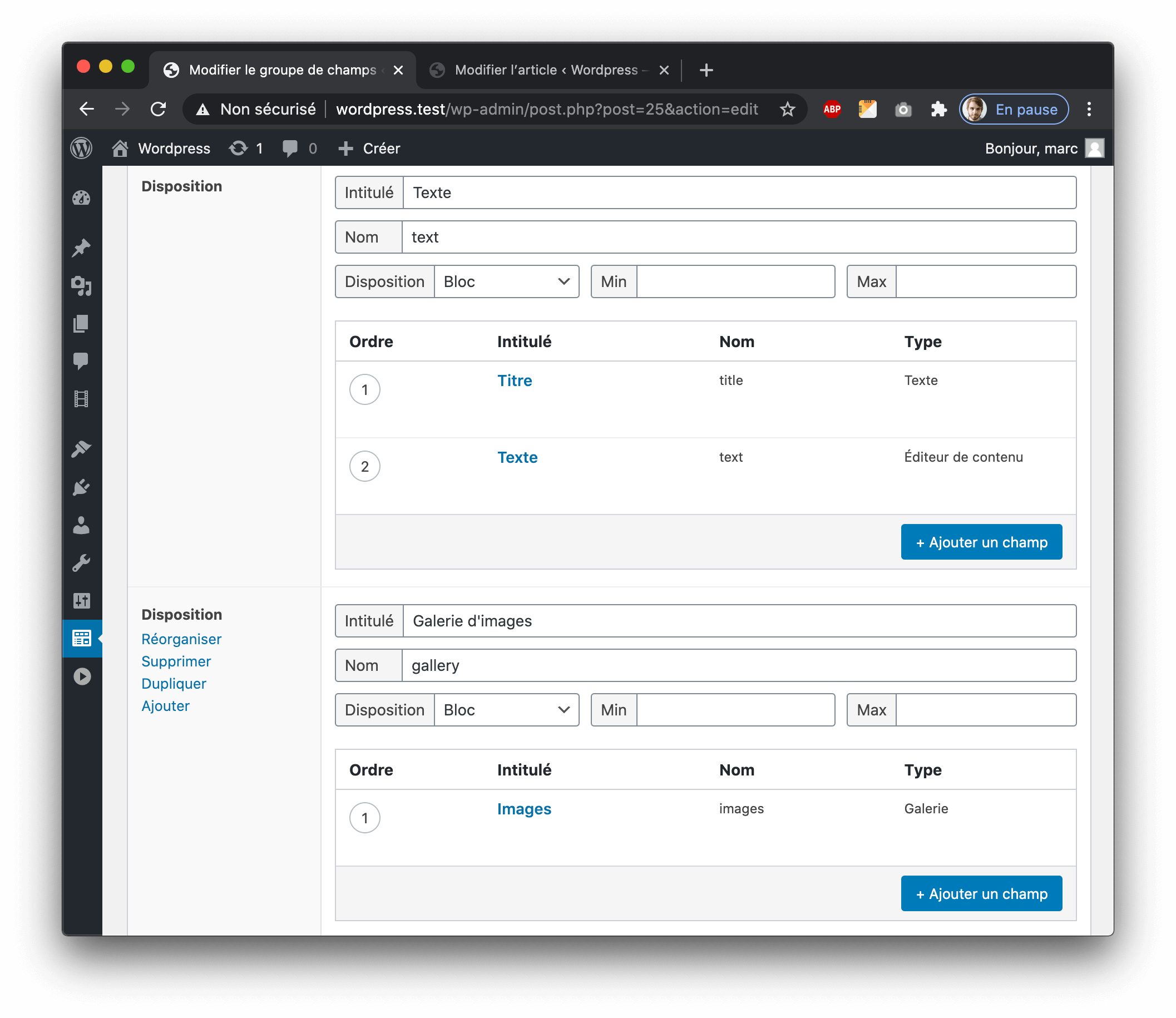
Pour chaque groupe de champ du contenu flexible, vous devrez créer une nouvelle disposition et lui donner un intitulé et un nom.
Exemples de dispositions dans un contenu flexible
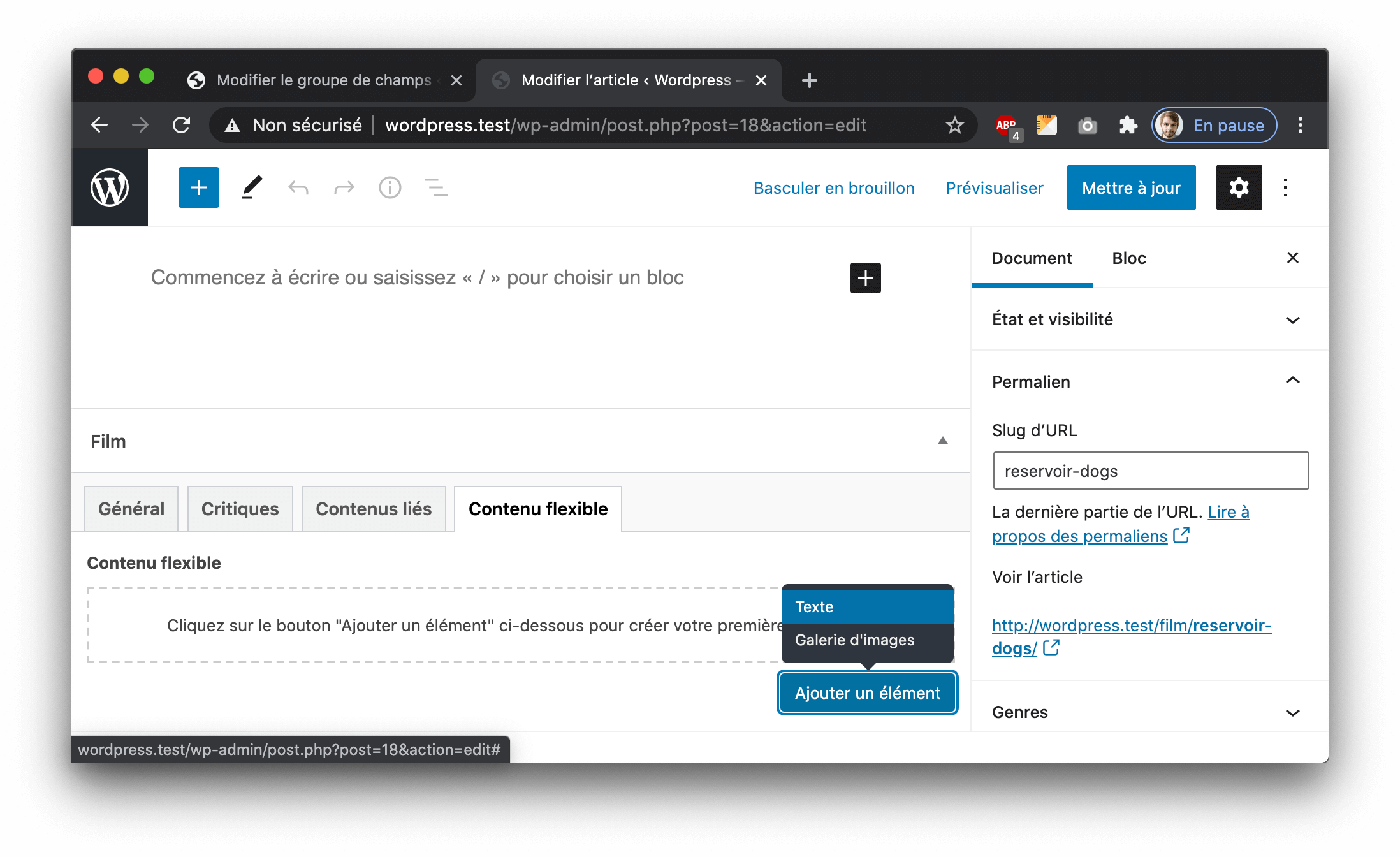
Affichage du champ dans le formulaire
Dans le template, les contenus flexibles fonctionnent comme les répéteurs et les groupes : on parcourt les dispositions avec la boucle have_rows() et on affiche les sous-champs avec the_sub_field().
À l'intérieur de la boucle, on utilisera la fonction get_row_layout(), qui retourne le nom de la disposition, afin de déterminer à chaque itération les sous-champs à afficher. On utilisera pour cela une simple condition :
Dans l'exemple ci-dessus, nous avons créé une disposition "Texte" contenant deux-sous champs "Titre" et "Texte" et une disposition "Galerie d'images" contenant un sous-champ "Images".
On effectuera donc une série de conditions sur la valeur de get_row_layout() : si la valeur est égale à text alors on affichera les sous-champs title et text. Si la valeur est égale à gallery, alors on affichera le champ images.
La logique conditionnelle
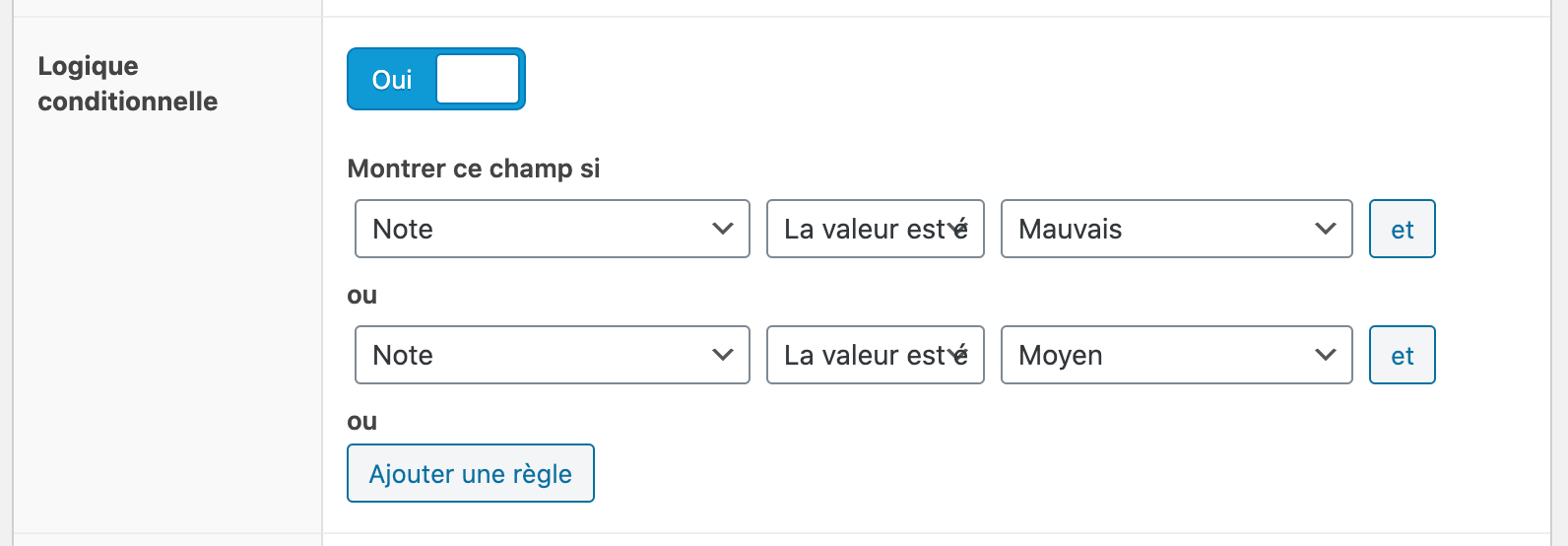
Pour chaque champ, vous avez la possibilité de cocher l'option "Logique conditionnelle" qui vous permettra de conditionner l'affichage du champ dans la formulaire à la valeur d'un ou plusieurs autre(s) champ(s).
Vous pouvez cumuler les règles soit avec des "et", soit avec des "ou".
Dans cet exemple, le champ ne sera affiché que si la note est égale à "Mauvais" ou à "Moyen"