Ce fichier est utilisé pour définir la configuration de votre thème :
Enregistrer des emplacements de menus et de sidebars
Importer feuilles de styles et scripts
Définir des options d'édition et de personnalisation
Créer des types de contenus et des taxonomies personnalisées
Gérer les tailles des miniatures dans la bibliothèque de média
Ce fichier contient des fonctions qui sont attachées à des hooks.
Un hook est un point d'ancrage. Il en existe une multitude (voir le Codex pour la liste) dont voici quelques exemples :
save_post : déclenché quand un post est créé ou modifié
after_setup_theme : déclenché après l'initialisation du thème
plugins_loaded : déclenché quand toutes les extensions ont été chargées
wp_enqueue_scripts : déclenché quand Wordpress charge les feuilles de style et les scripts
Les scripts et les feuilles de style
Inclure une feuille de style
Avec Wordpress, les feuilles de style doivent être incluses depuis le fichier functions.php.
Vous utiliserez pour cela la fonction wp_enqueue_style() qui prend les paramètres suivants :
Le nom de la feuille de style (doit être unique)
Son URL
Ses dépendances (optionnel)
Son numéro de version (optionnel)
Le type de média associé (optionnel)
Il est d'usage conserver le fichier style.css existant uniquement pour la description de votre thème.
Vous allez donc créer un nouveau fichier style.css que vous placerez dans un répertoire css/ à la racine de votre thème.
Pour indiquer à Wordpress d'importer ce fichier, vous devrez écrire une fonction que vous attacherez au hookwp_enqueue_scripts, dans laquelle vous appellerez la fonction citée précédemment.
functions.php
Dans ce cours, nous utiliserons le framework CSS Bulma pour pouvoir rapidement créer des composants. Vous pouvez donc inclure la feuille de style de Bulma avant la vôtre :
functions.php
Inclure un script
Pour inclure un script Javascript, c'est la même chose. On utilisera en revanche la fonction wp_enqueue_script() avec les paramètres suivants :
Le nom du script (doit être unique)
Son URL
Ses dépendances (optionnel)
Son numéro de version (optionnel)
Un booléen pour indiquer si le script doit être inclus en bas de page (faux par défaut)
Créez d'abord un fichier script.js dans un nouveau répertoire js/ à la racine de votre thème.
Comme les scripts doivent être inclus en même temps que le CSS, vous pouvez réutiliser la fonction créée précédemment.
functions.php
Il est recommandé d'utiliser la valeur true pour le dernier paramètre afin que vos scripts soient inclus en fin de page plutôt qu'au début.
Utiliser jQuery avec Wordpress
Wordpress est livré avec une liste de plugins Javascript pré-installés et pré-enregistrés (voir le Codex pour la liste)
Pour utiliser jQuery dans votre script, vous devez l'inclure à la liste des dépendances via le troisième paramètre de wp_enqueue_script :
functions.php
Attention : par défaut, la version de jQuery livrée avec Wordpress ne permet pas l'utilisation du symbole $.
Pour pouvoir l'utiliser, vous devrez le définir au début de votre script :
js/script.js
Les menus et les sidebars
Lorsque vous créez un thème à partir de zéro, vous n'avez pas accès aux onglets Menus et Widgets dans l'interface d'administration.
Vous devrez pour cela créer des emplacements de menus et de sidebars.
Définir un emplacement de menu
La fonction register_nav_menu() va vous permettre de définir un emplacement de menu. Cette fonction prend deux paramètres :
L'identifiant du menu (ou slug)
Le nom du menu tel qu'il sera affiché dans le back-office
Le premier paramètre doit être unique et ne doit pas contenir d'espaces ni de caractères spéciaux. C'est le nom de code de l'emplacement que vous utiliserez pour l'afficher dans vos templates.
Le deuxième est celui qui sera affiché dans le back-office. Il peut donc contenir majuscules, espaces et accents.
On définit habituellement les emplacements de menus au chargement du thème avec le hook after_setup_theme.
functions.php
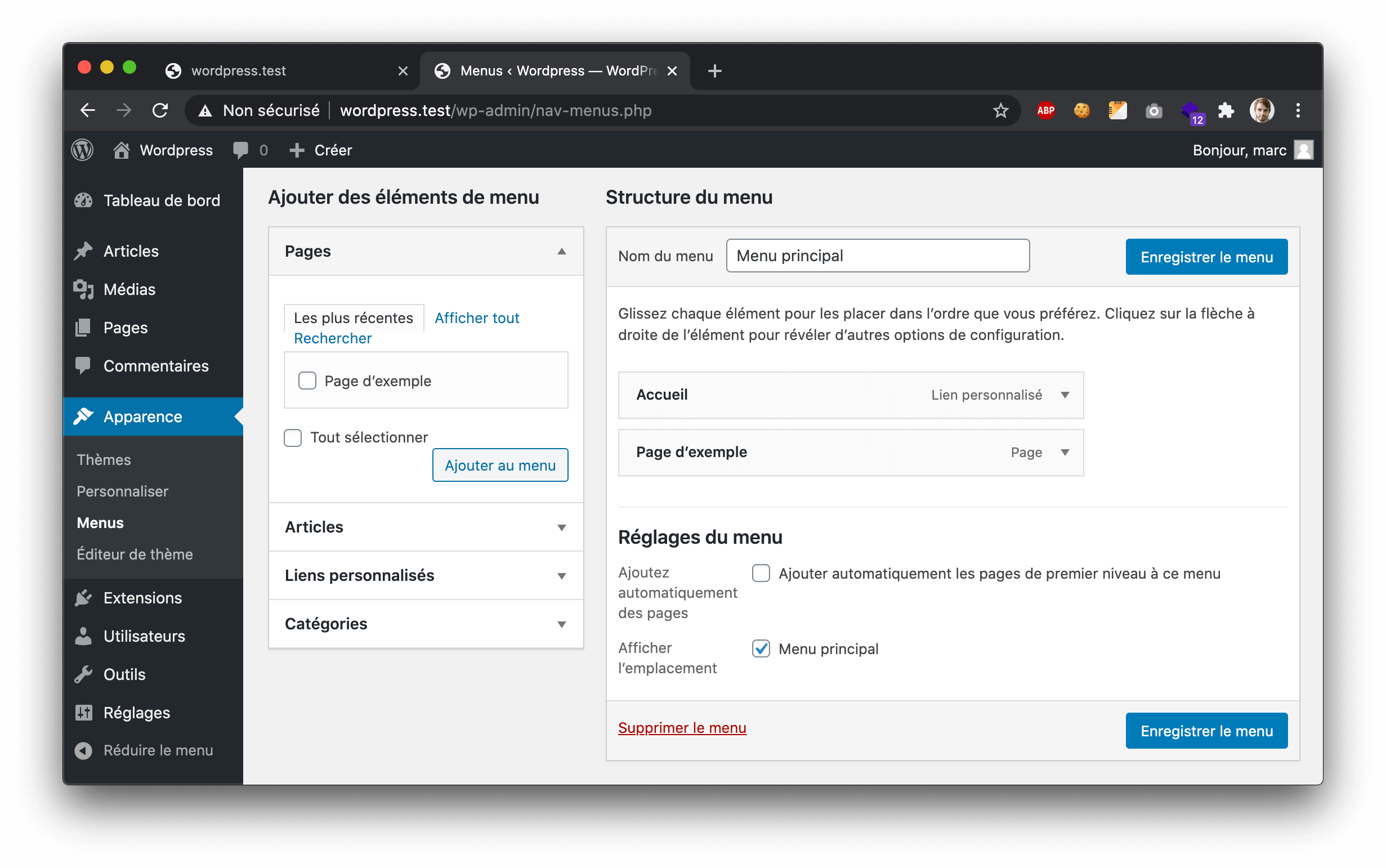
Vous pouvez maintenant sélectionner votre emplacement lors de la création d'un menu
Vous pouvez aussi utiliser la fonction register_nav_menus() pour créer plusieurs emplacements en même temps.
Afficher votre menu dans un template
La fonction wp_nav_menu() va vous permettre ensuite d'afficher le contenu d'un emplacement de menu dans un template. Cette fonction prend en paramètre un array dont les options sont listées dans le Codex.
C'est l'option theme_location qui va vous permettre de définir l'emplacement souhaité.
Pour afficher le menu dans votre header, vous placerez donc l'appel à cette fonction dans le fichier header.php.
header.php
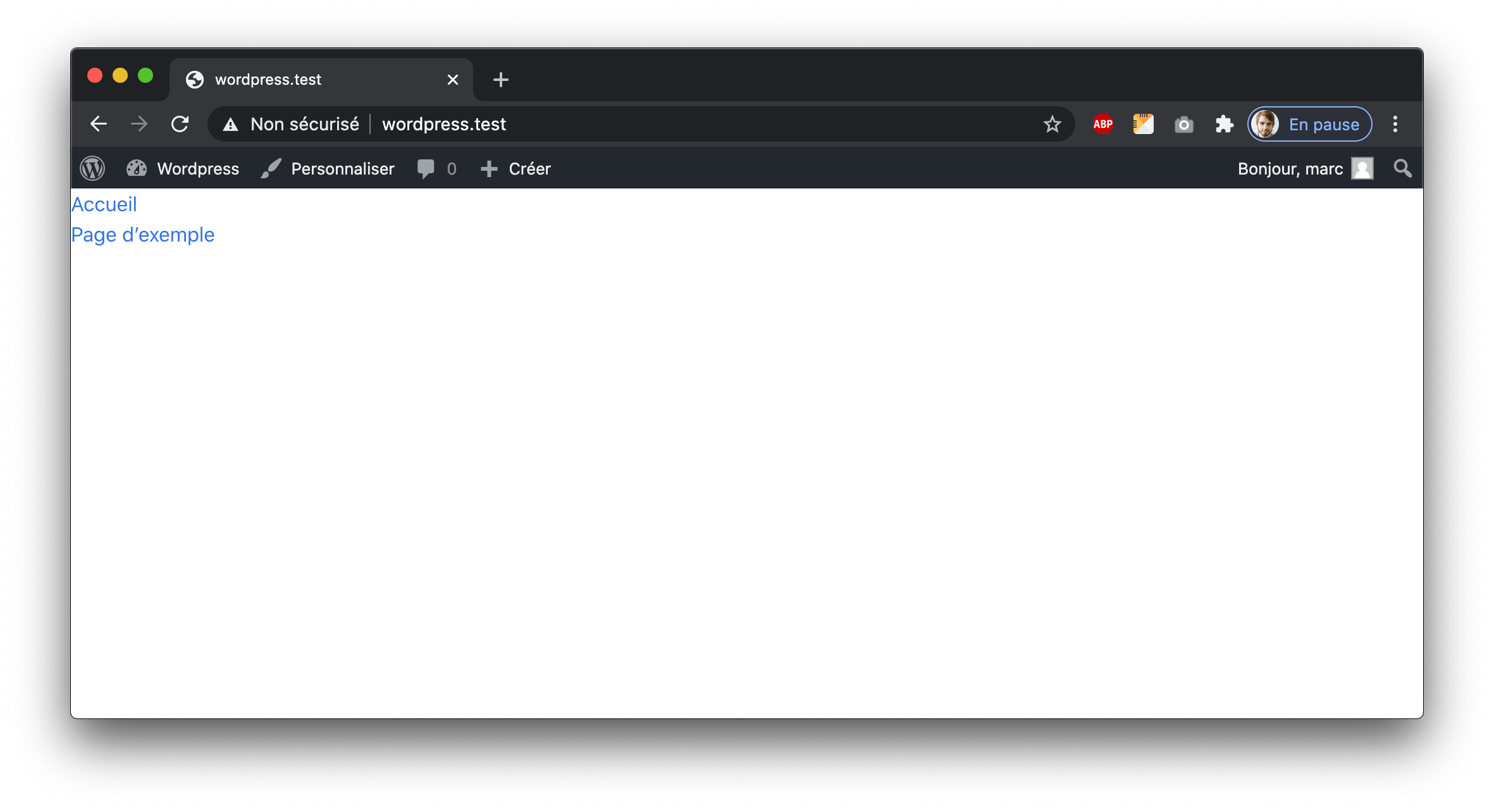
Sans configuration spécifique, le menu s'affiche de façon très simple
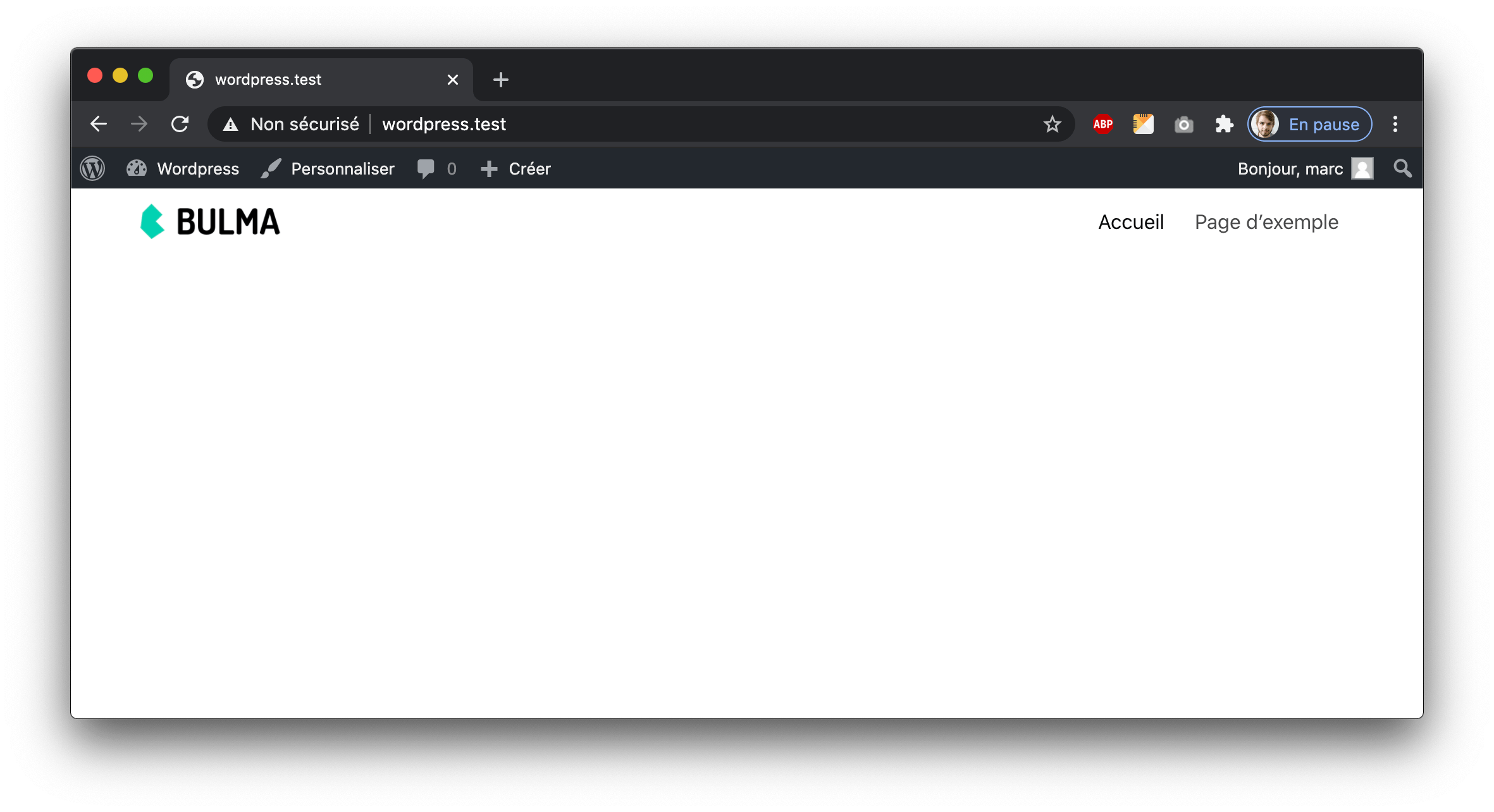
Intégrer une navbar Bulma
La fonction wp_nav_menu() génère un code HTML qui utilise des CSS prédéfinies par Wordpress différentes de celles de Bulma. Pour modifier la façon dont ce code HTML est généré, il est possible de passer par un Walker.
Nous ne rentrerons pas dans les détails du fonctionnement d'un Walker mais cette solution consiste à :
Définir le Walker dans votre fichier functions.php
Appeler le Walker en utilisant le paramètre walker de wp_nav_menu()
Pour éviter de surcharger le fichier functions.php, copiez le code suivant dans un nouveau fichier walkers/bulma.php.
walkers/bulma.php
Importez ensuite le fichier au tout début de votre fichier functions.php à l'aide de require_once() :
functions.php
Remplacez enfin le code de votre fichier header.php par le suivant :
header.php
Le recours à un Walker n'est en général utile que lorsque vous utilisez un framework CSS comme c'est le cas dans ce cours. Vous pouvez tout à fait conserver le HTML généré par Wordpress et adapter votre CSS.
Définir un emplacement de sidebar
La fonction register_sidebar() va vous permettre de définir un emplacement de sidebar. Cette fonction prend en paramètre un tableau d'attributs dont :
name : le nom de la sidebar tel qu'il sera affiché dans le back-office
id : l'identifiant (slug) de la sidebar
On définit habituellement les emplacements de sidebars au chargement des widgets avec le hook widgets_init.
functions.php
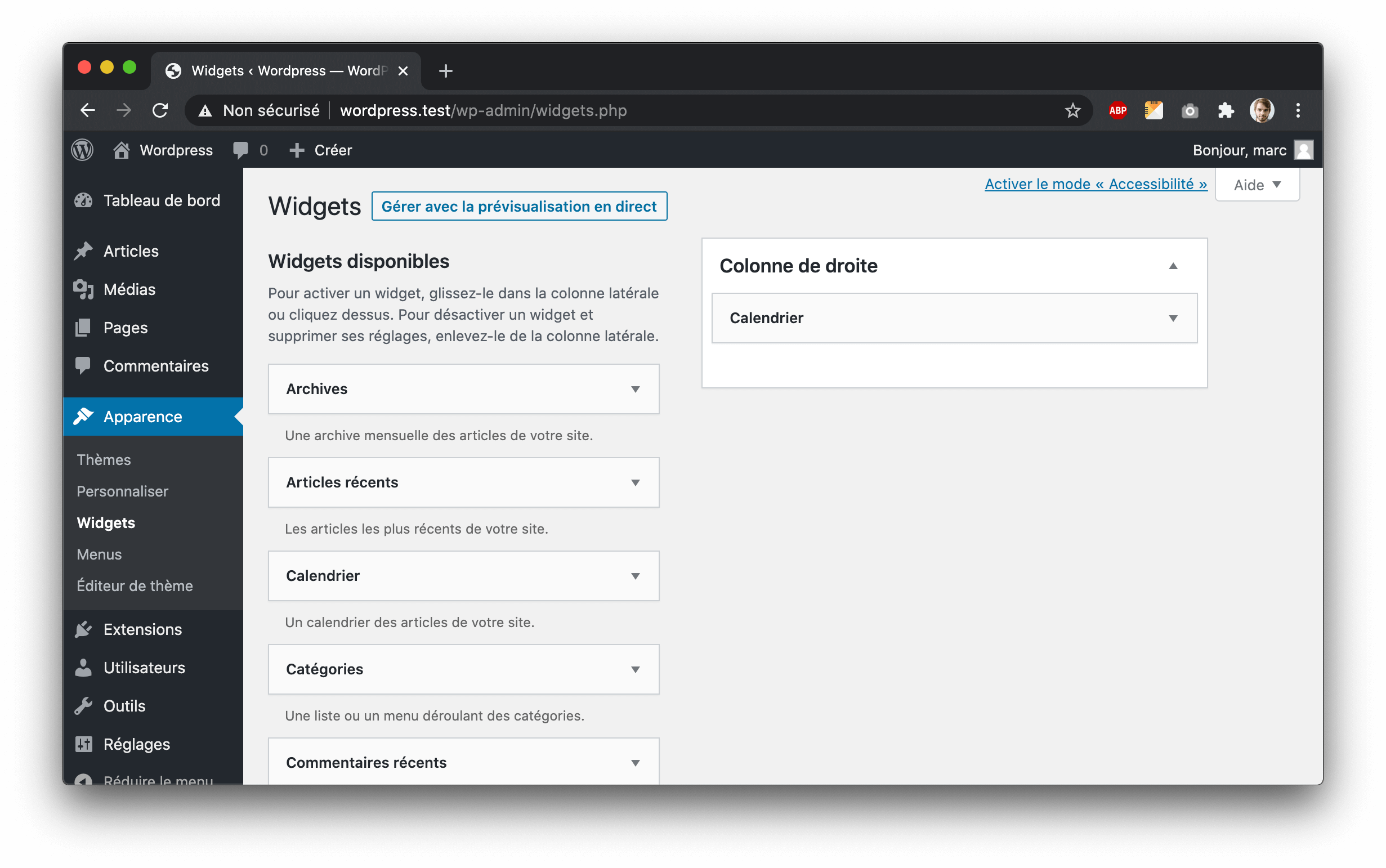
Vous pouvez maintenant ajouter des widgets dans votre sidebar
Vous pouvez aussi utiliser la fonction register_sidebars() pour créer plusieurs emplacements en même temps.
Afficher votre sidebar dans un template
Il existe deux fonctions pour afficher vos sidebars dans vos templates :
La fonction get_sidebar() affiche le contenu du fichier sidebar.php. Si vous n'avez pas créé ce dernier, Wordpress affichera la première sidebar de votre thème par défaut.
Si vous avez plusieurs sidebars, vous pouvez créer plusieurs fichiers en les nommant via l'ajout de suffixes. Par exemple, vous pouvez créer une sidebar dans un fichier sidebar-left.php et l'appeler en passant son nom en paramètre : get_sidebar('left').
La fonction dynamic_sidebar() afficher le contenu de la sidebar dont l'identifiant est passé en paramètre.
On utilisera donc souvent les deux fonctions de façon complémentaire en créant autant de fichiers que de sidebars.
sidebar-right.php
sidebar-left.php
page.php
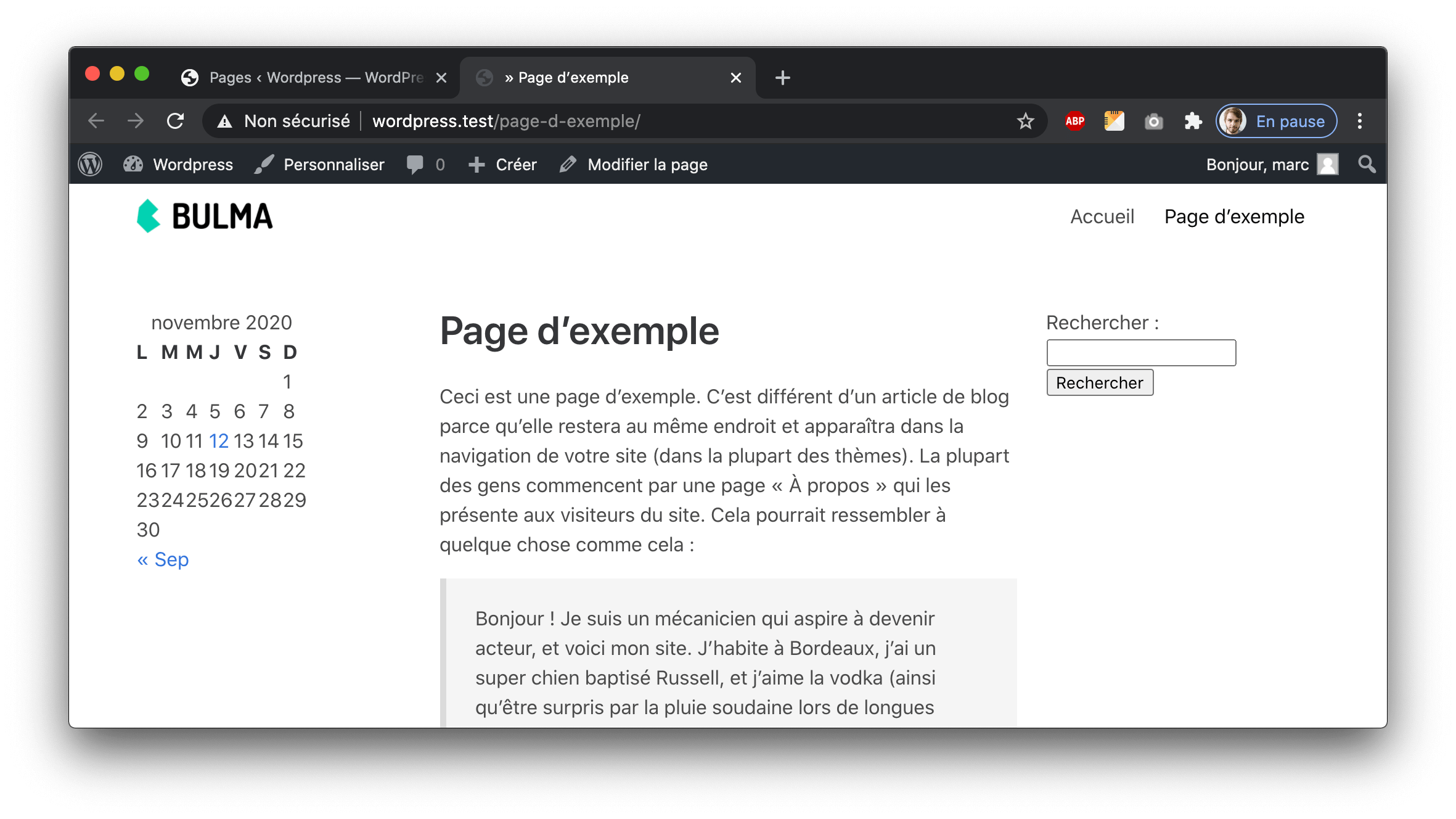
Exemple avec un calendrier dans la sidebar de gauche et une barre de recherche dans celle de droite
Les options du thème
Le fichier functions.php va aussi vous servir à activer ou à définir certaines options pour votre thème.
Les images mises en avant
Par défaut, votre thème ne vous permet pas de gérer les images mises en avant dans vos pages et vos article.
Pour activer cette option, vous utiliserez la fonction add_theme_support() sur le hook after_setup_theme. Cette fonction permet d'activer plusieurs options dont vous trouverez la liste dans le Codex.
Pour les images mises en avant, le paramètre à utiliser est post-thumbnails.
functions.php
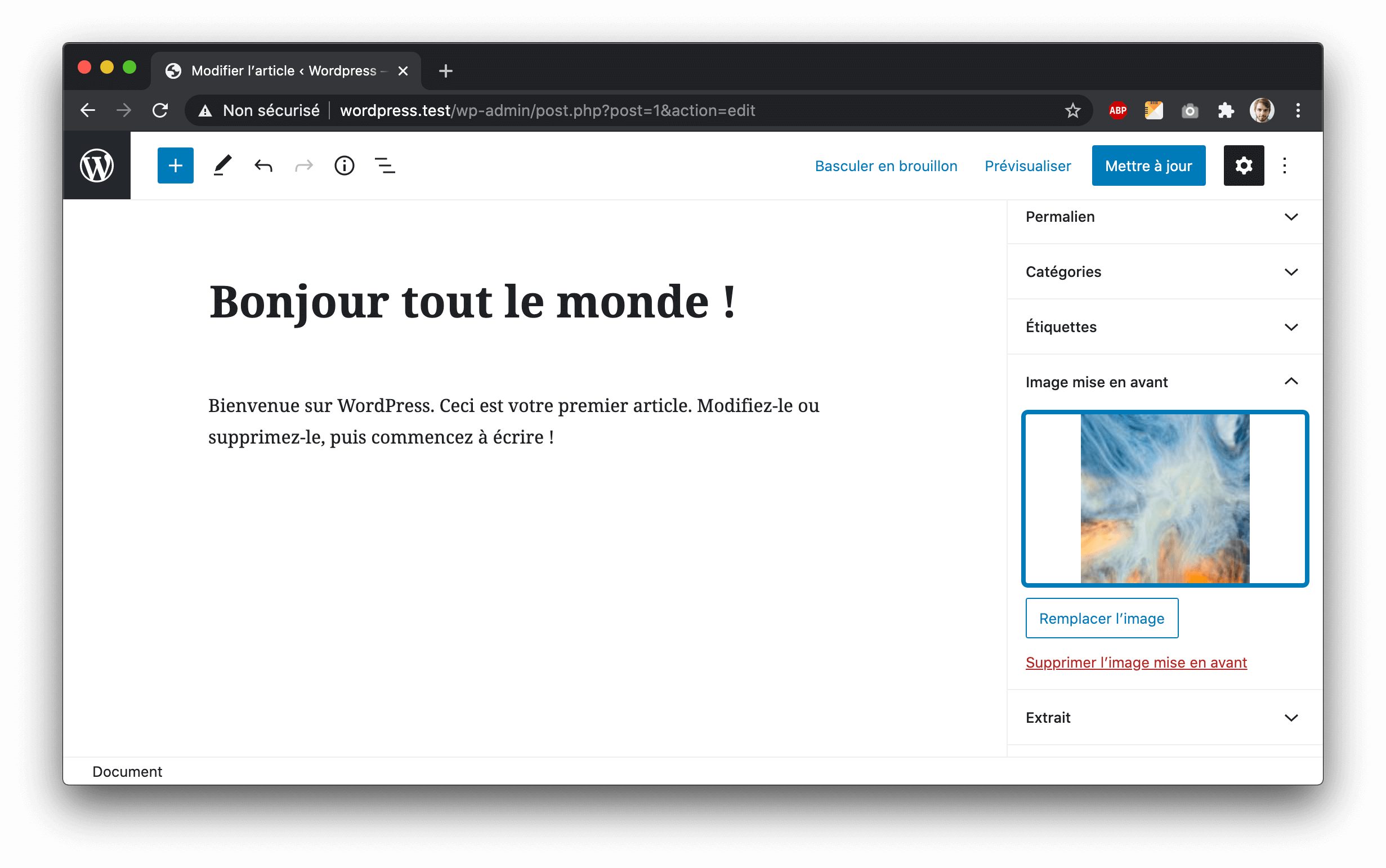
Une fois l'option activée, vous aurez accès à l'image mise en avant dans vos pages et vos articles.
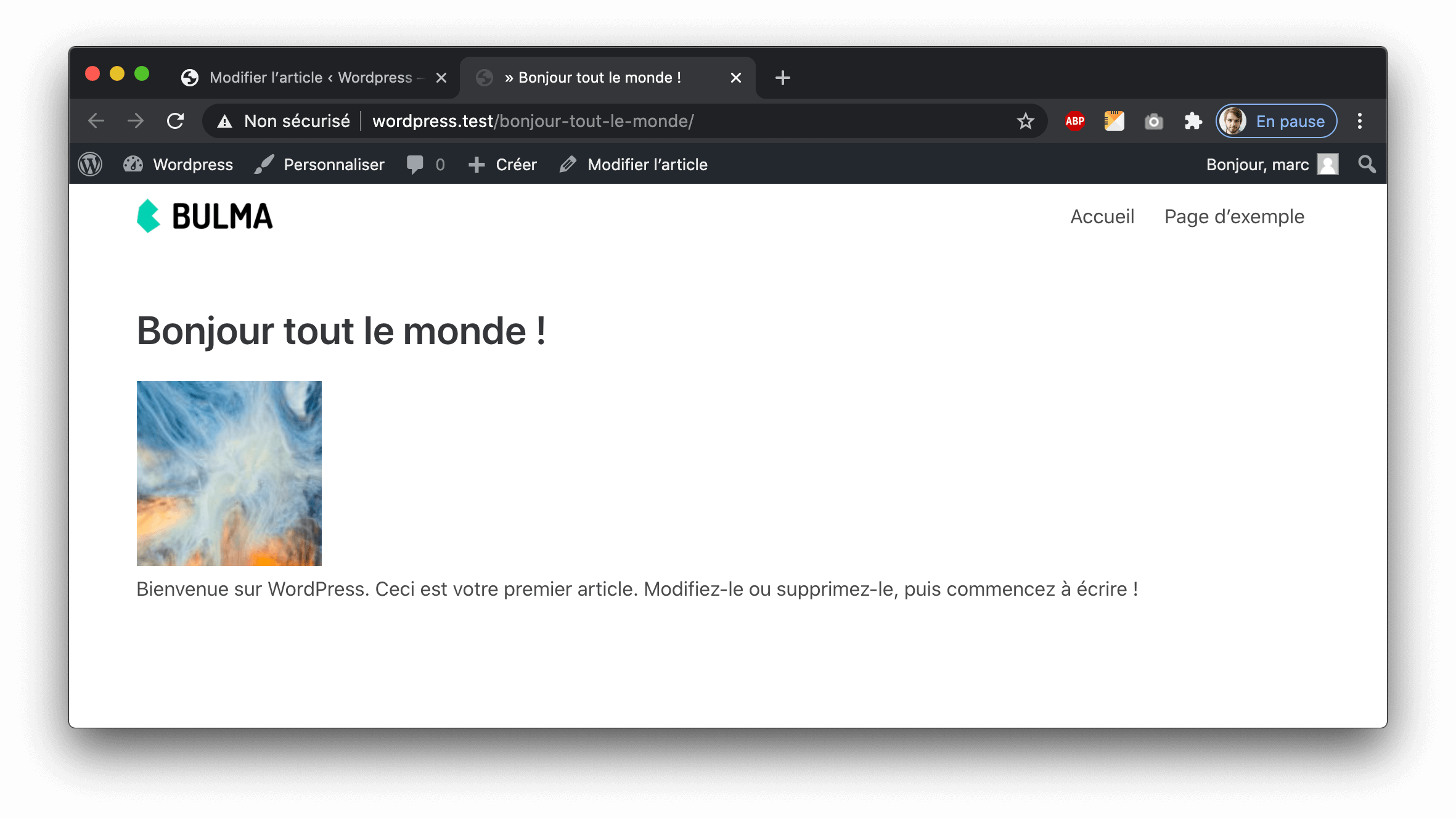
Pour afficher l'image mise en avant dans votre template, vous pourrez utiliser la fonction the_post_thumbnail() à l'intérieur de la boucle.
Cette fonction peut prendre en paramètre un format d'image parmis les options suivantes :
thumbnail
medium
medium_large
large
full
single-post.php
Le format thumbnail recadre par défaut votre image en 150x150 mais vous pouvez modifier ces dimensions depuis le menu Réglages > Médias
Les tailles d'images
Lorsque vous chargez une nouvelle image, Wordpress crée automatiquement plusieurs versions redimensionnées.
Vous pouvez définir des formats personnalisés en fonction de vos besoins avec la fonction add_image_size().
La fonction prend 4 paramètres :
L'identifiant (slug) du format
La largeur en pixels
La hauteur en pixels
Un booléen pour indiquer si l'image doit être recadrée aux dimensions
functions.php
Création d'un format d'image Full HD aux dimensions exactes de 1920x1080.
Le logo personnalisé
L'option custom_logo va vous permettre de modifier le logo du site depuis le menu de personnalisation.
Vous pouvez éventuellement préciser les dimensions maximales du logo dans le deuxième paramètre.
functions.php
Pour afficher le logo dans un template, vous utiliserez alors la fonction the_custom_logo().
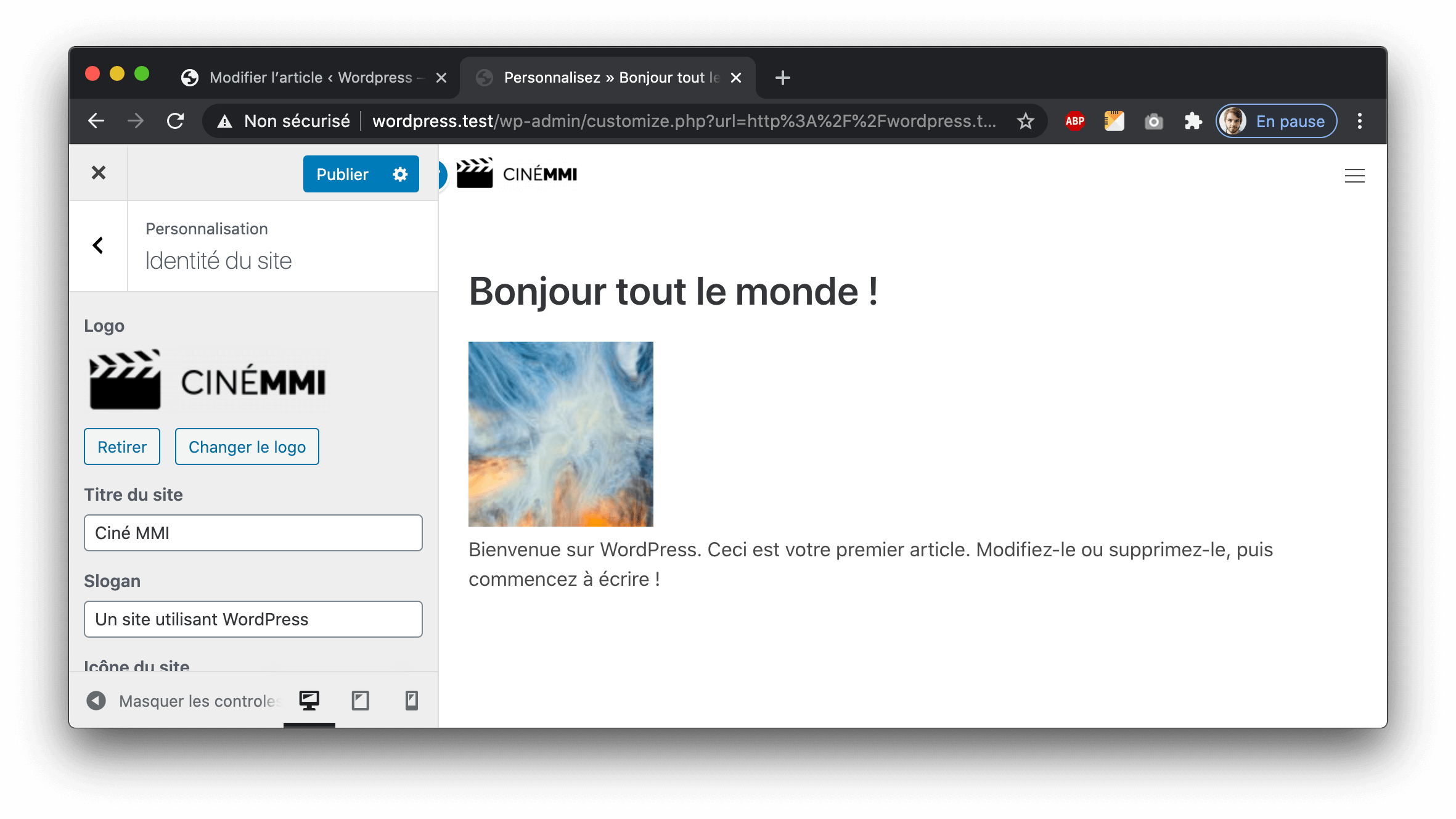
Une fois l'option activée, vous pourrez modifier le logo depuis le menu Apparence > Personnalisation
Gutenberg
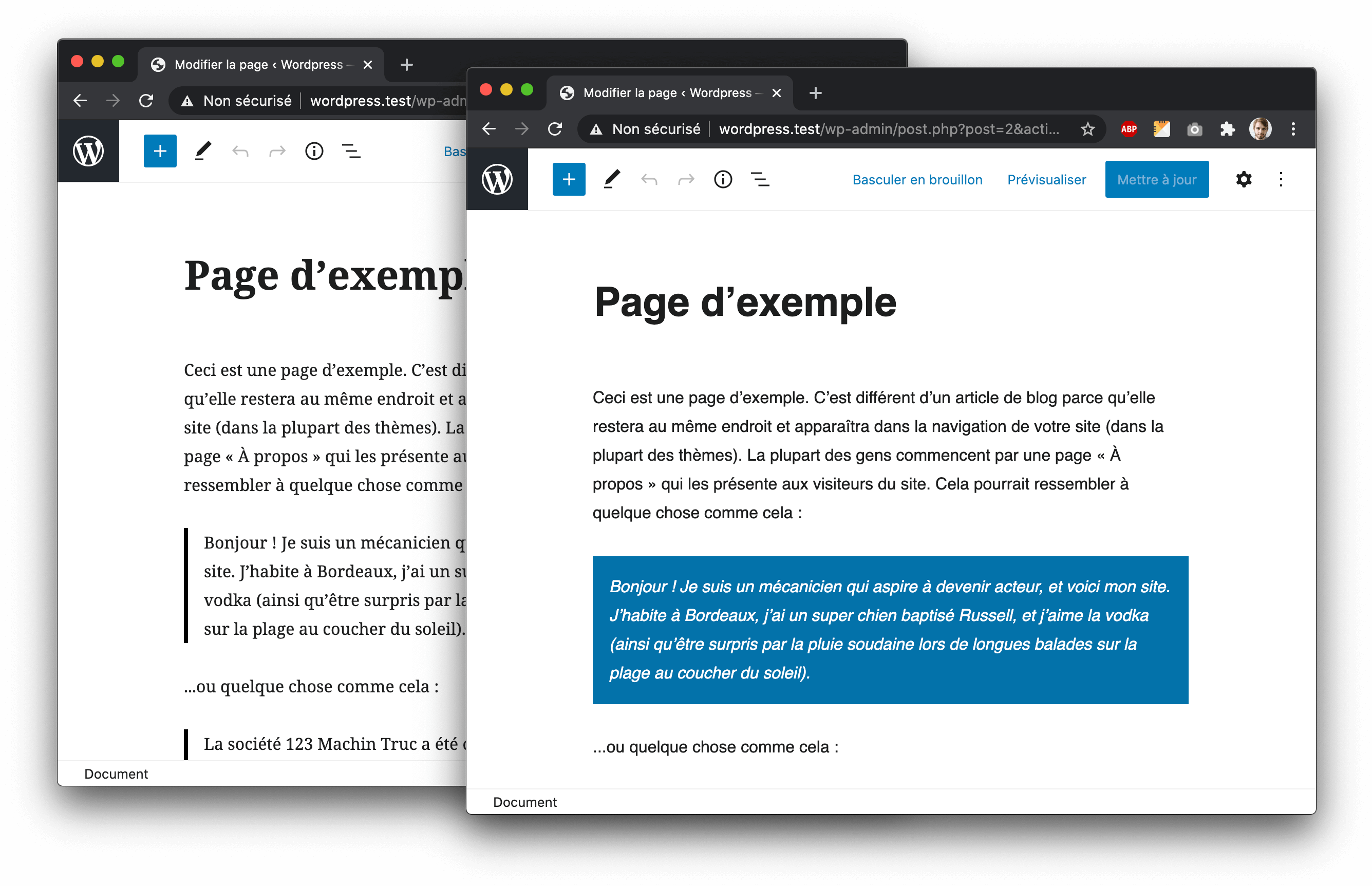
Vous pouvez choisir d'activer ou de désactiver certaines options de l'éditeur de blocs à l'aide de la fonction add_theme_support(). Toutes les options disponibles sont listées sur cette page.
La feuille de style
Pour avoir un aperçu en direct de votre mise en page, vous devez créer une nouvelle feuille de style pour l'éditeur et l'importer avec la fonction add_editor_style() et activer l'option editor-styles.
Créez un fichier editor.css dans le répertoire css de votre thème et changez par exemple la typographie pour toute la balise body.
css/editor.css
Importez maintenant la feuille de style dans votre fichier de fonctions avec add_editor_style() :
functions.php
Le chemin vers la feuille de style est relatif à la racine du thème.
Les réglages de typographie
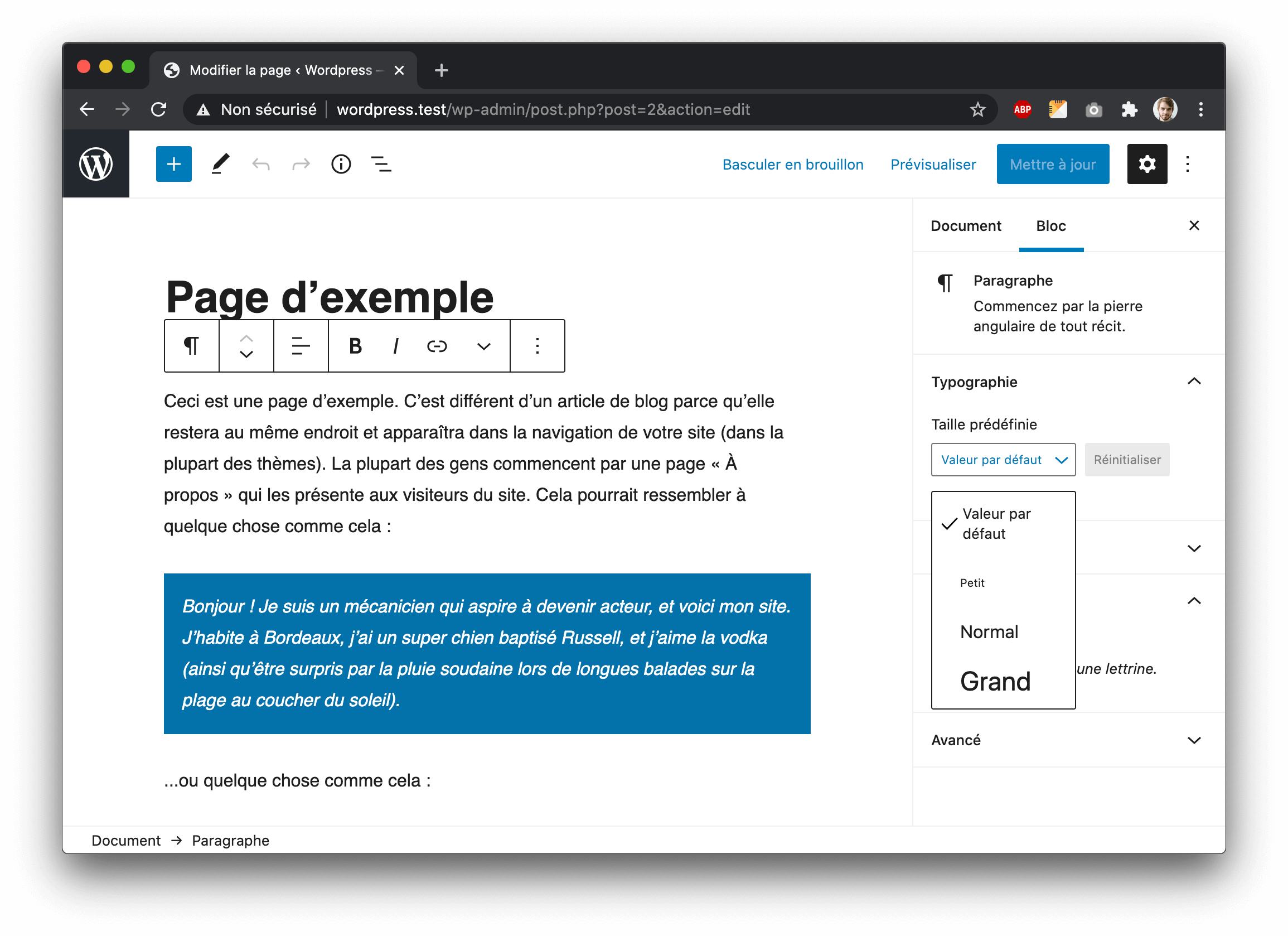
Par défaut, vous pouvez modifier la taille de typographie de vos blocs de texte en choisissant une option dans une liste prédéfinie.
Vous pouvez modifier les valeurs de cette liste en modifiant l'option editor-font-sizes :
functions.php
Ici nous remplaçons les valeurs par défaut par trois nouvelles valeurs : petit, normal et large.
Il est possible de désactiver l'option permettant de définir une taille personnalisée avec disable-custom-font-sizes :
functions.php
Les réglages de couleur
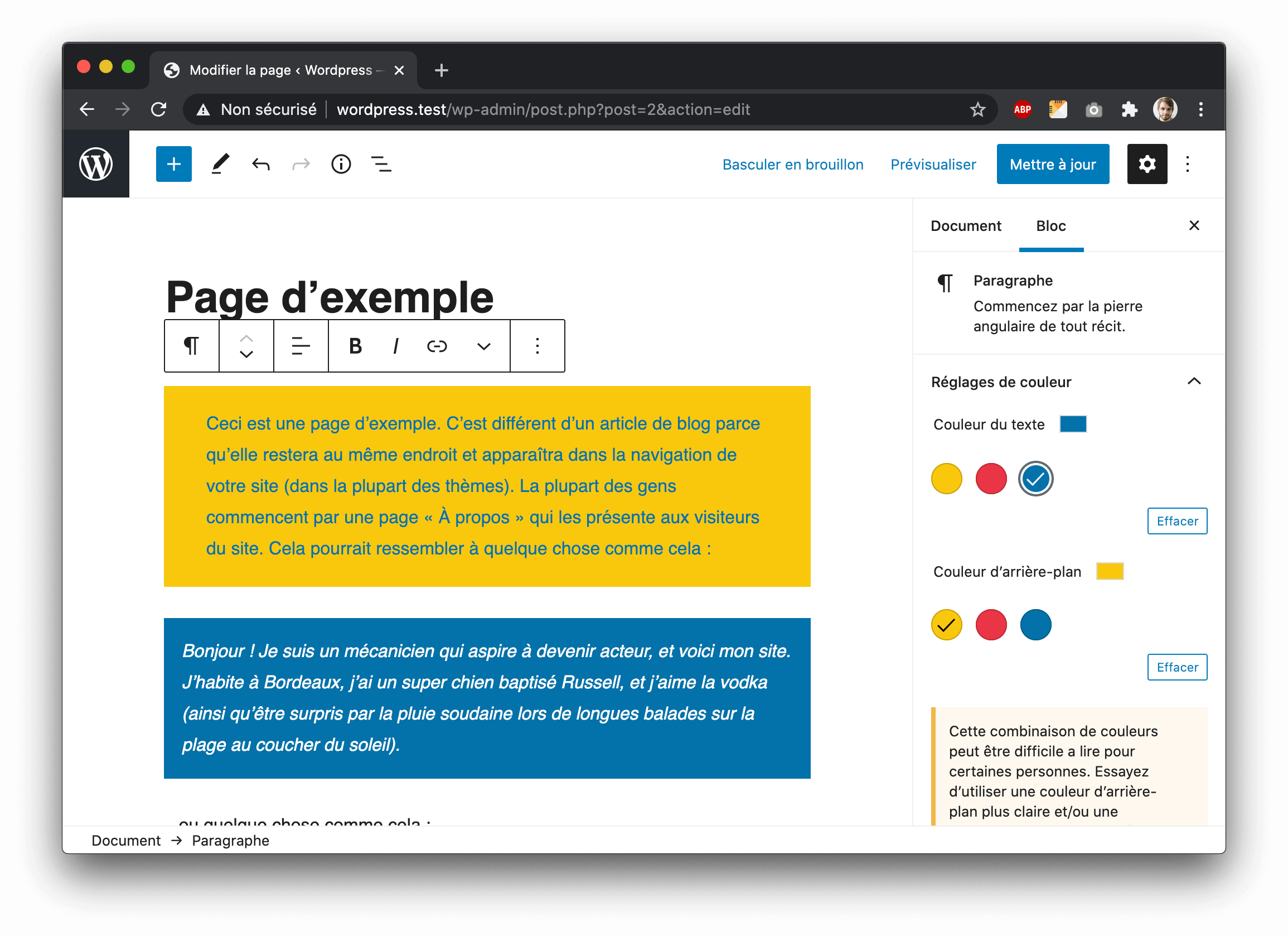
C'est la même chose pour les réglages de couleur avec les options disable-custom-colors et disable-custom-gradients qui désactiveront respectivement la sélection de couleur et de dégradé personnalisés.
Vous pouvez modifier les palettes de couleurs par défaut avec les options editor-color-palette et editor-gradient-presets.